
Кратко: как создать виртуальный реквизит для фотосессии и затем напечатать или вывести его на экран — от идеи и генерации до экспорта и готового макета.
Посмотрите, как ИИ‑фотостили помогут создать и адаптировать виртуальный реквизит для съёмки
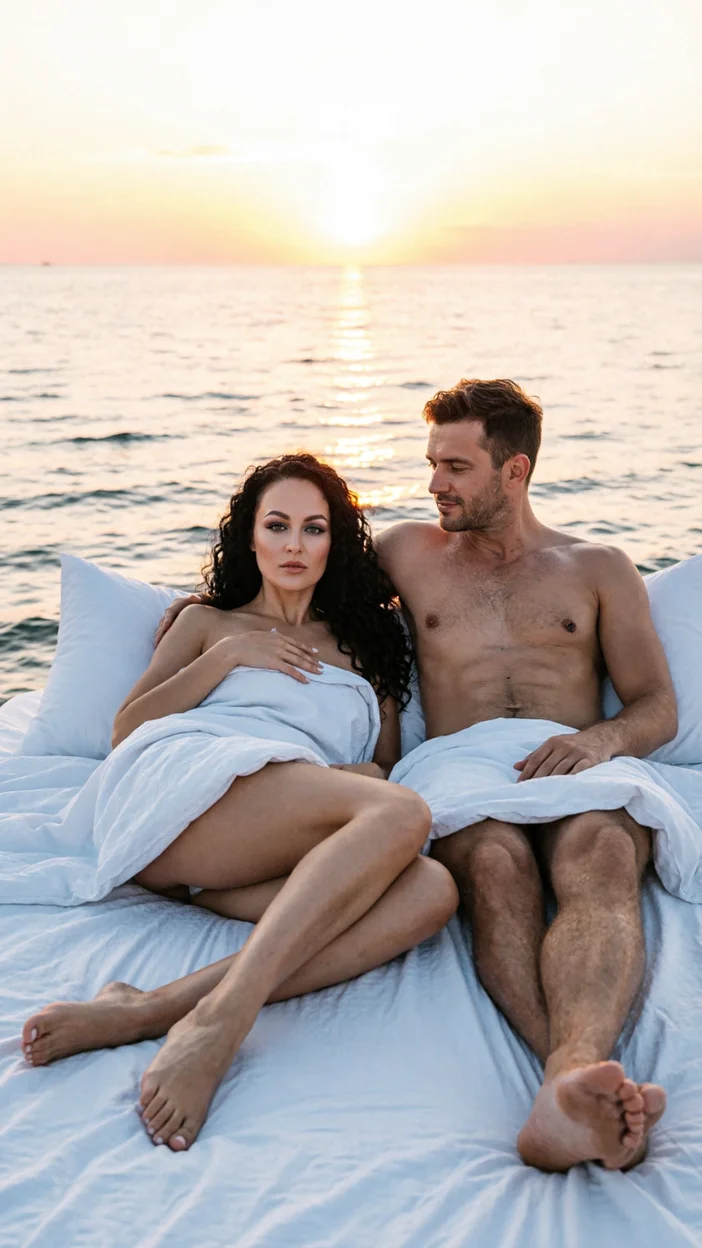
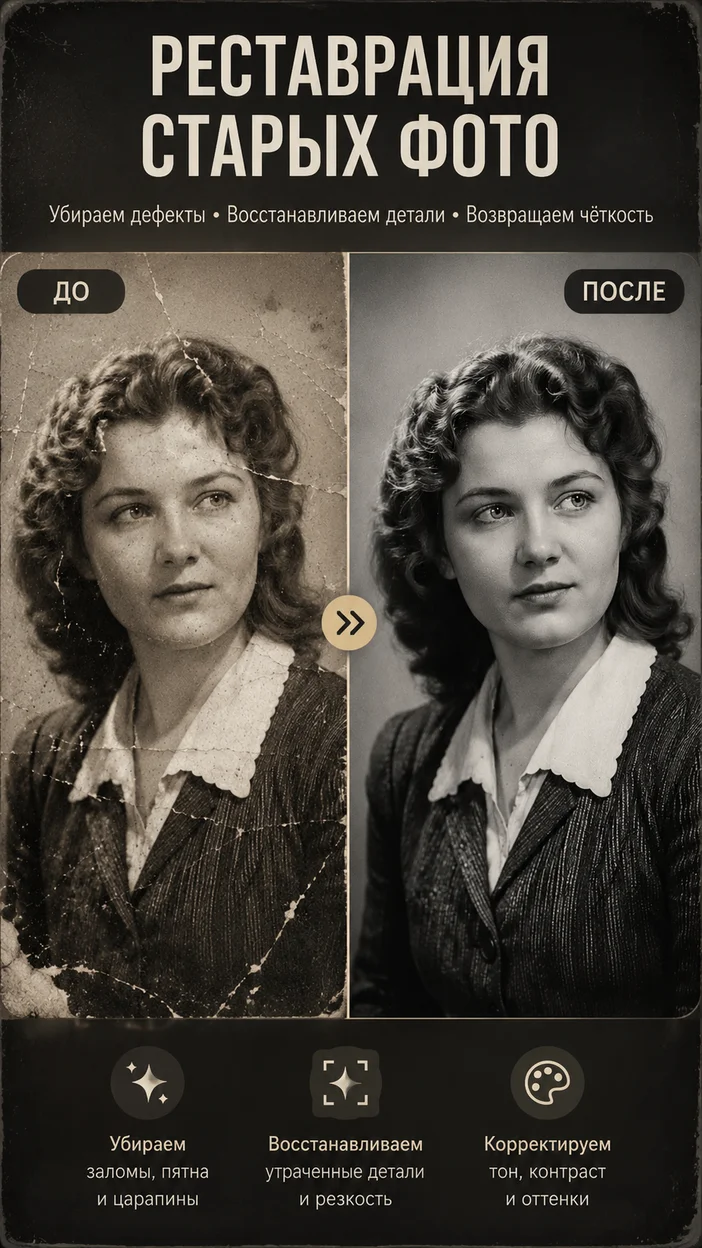
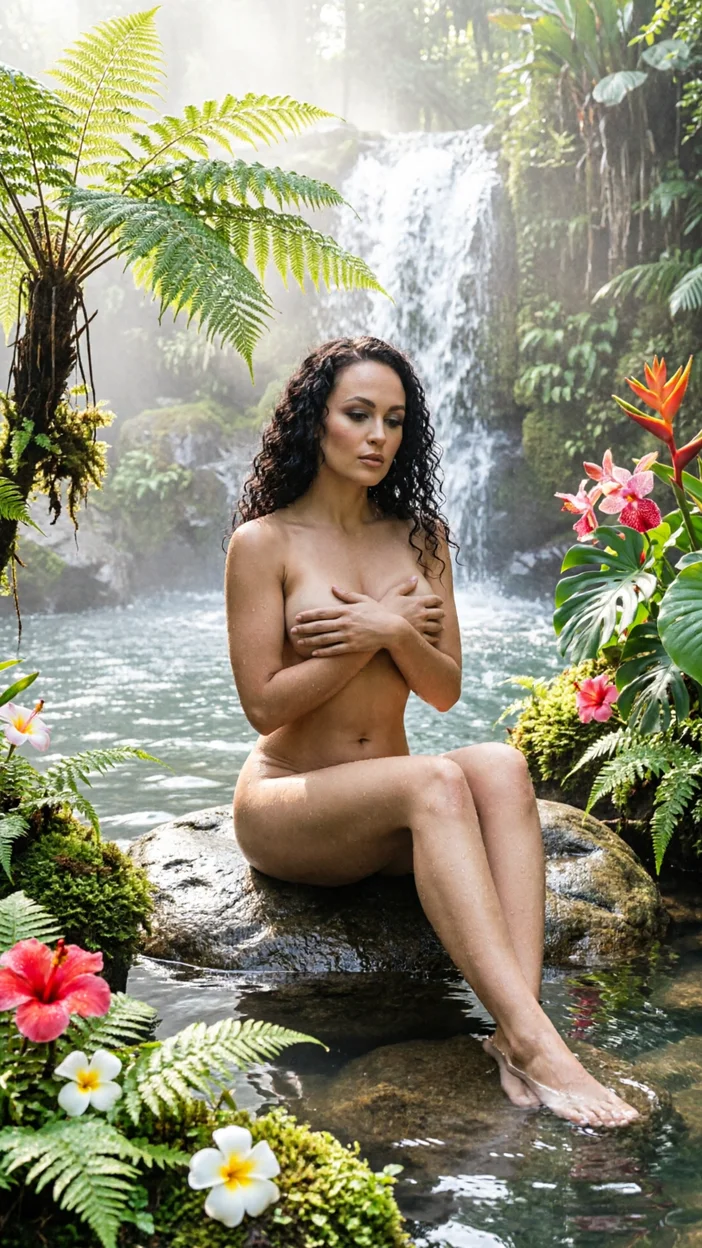
Здесь показаны стили, которые удобны для генерации аксессуаров, предметов и коллажей: от виртуальной примерочной до фруктовых вставок и газетных макетов — всё, что пригодится для печати или вывода на экран.
Введение Виртуальный или цифровой реквизит — это объекты, аксессуары и элементы сцены, созданные или дополненные в цифровом виде и используемые в кадре как видимый реквизит. Он даёт гибкость: вы можете быстро менять образы, тестировать композиции и адаптировать материалы под разные платформы без необходимости хранения большого количества физических предметов. Для коммерческих съёмок и контента в соцсетях цифровой реквизит экономит время и место, позволяет делать быстрые итерации и уменьшает логистику. В этой статье разбираем весь путь: как подготовить входные данные, какие подходы к генерации реквизита с помощью ИИ и ретуши, как экспортировать файлы для печати и экранного показа, и какие практические приёмы применить при изготовлении реального реквизита. По ходу приведём примеры релевантных стилей Fauzer.Art и подскажем, где их логичнее использовать — от виртуальной примерочной до газетной фотооткрытки и летних фруктовых коллажей.
1. Что такое виртуальный реквизит и какие он даёт преимущества Виртуальный реквизит — это цифровые объекты (аксессуары, декоративные вставки, предметы), которые вставляются в кадр либо до съёмки — как референс для сцены на экране, либо в постобработке — как композит. В отличие от фона, который заменяет заднюю плоскость сцены целиком, реквизит работает как предмет, с которым взаимодействует модель или который размещается в композиции.
Преимущества: - Быстрая смена образов и стилей без доставки и хранения физических предметов: можно мгновенно подставить несколько вариантов бантов, фруктов или газетных вырезок. - Экономия бюджета и места: не нужно приобретать и хранить большой ассортимент реквизита. - Простота тестирования композиции и света: цифровые слои позволяют быстро проверить, где объект лучше читается и как создаются тени. - Лёгкая кастомизация под бренд: цвет, логотип или типографика меняются в пару кликов, что удобно для кампаний.
Когда виртуальный реквизит лучше физического: - Портреты с необычными или хрупкими аксессуарами, которые сложно или дорого изготовить. - Тематические коллажи и открытки, где важно быстро менять элементы и цвета. - Быстрая подготовка вариантов для соцсетей и A/B‑тестирования визуала.
Когда лучше использовать физический реквизит: - Если предмет должен быть тактильно взаимодействующим с моделью (ткани, развевающиеся элементы); - Для динамических съёмок, где движение и физика материала важны; - Когда нужна реалистичная игра света по текстуре материала в кадре — иногда проще добиваться этого с настоящим предметом.
Всегда сохраняйте исходные файлы (оригинал фото и промежуточные PSD). Это позволит вернуться к предыдущим вариантам и быстро исправлять масштаб, цвет или тени.
2. Основные подходы к созданию виртуального реквизита Три основных метода:
- Полностью сгенерированные объекты ИИ: рендеринг или нейросетевые генераторы создают предметы с нуля. Подходит для быстрого получения множества вариантов, для стилизованных предметов и коллажей. Результат обычно экспортируют в PNG (с прозрачностью) или в растровые форматы высокого разрешения.
- Гибридный подход (физический + цифровой): снимаете базу с моделью и добавляете цифровые детали — украшения, банты, декоративные вставки. Это даёт сочетание реализма и гибкости: часть взаимодействия остаётся физической, а внешние акценты подгоняются в постобработке.
- Ретушь и замена реквизита на фото: заменяете существующий предмет на более подходящий через композит и ретушь. Удобно, если на фото уже есть место для реквизита и нужно скорректировать форму или цвет.
Форматы файлов: - PNG с прозрачным фоном для наложений; - PSD со слоями — для хранения масок, теней и вариаций; - 4K JPG/PNG для вывода на экран в высоком качестве; - SVG — векторные версии для печати макетов и резки.
Советы по совместимости с рабочим процессом: - Подготовьте слои: основной объект отдельным слоем, тень и отражение — отдельные слои с масками. - Метаданные: указывайте оригинальный размер в пикселях и рекомендуемый реальный размер в см. - Цветовые профили: используйте sRGB для экранов и сохраняйте копию в рабочем профиле (Adobe RGB) для типографии; перед финальной печатью конвертируйте в CMYK или проконсультируйтесь с типографией. - Разрешение: экспортируйте с запасом по разрешению — для печати нужно больше пикселей.
Интересные факты
Короткие факты, которые удобно помнить при создании виртуального реквизита.
PNG с прозрачностью удобен для наложений и резки при печати и в композите.
PSD с масками и тенями даёт максимальный контроль на этапе печати и монтажа.
Сравните реквизит с ростом модели или предметом‑эталоном, чтобы избежать ошибок.
Одна тестовая копия выявит цветовые и посадочные проблемы до тиража.
То, что хорошо смотрится на дисплее, может требовать коррекции перед печатью.
Сочетание физического и цифрового реквизита даёт баланс реализма и гибкости.
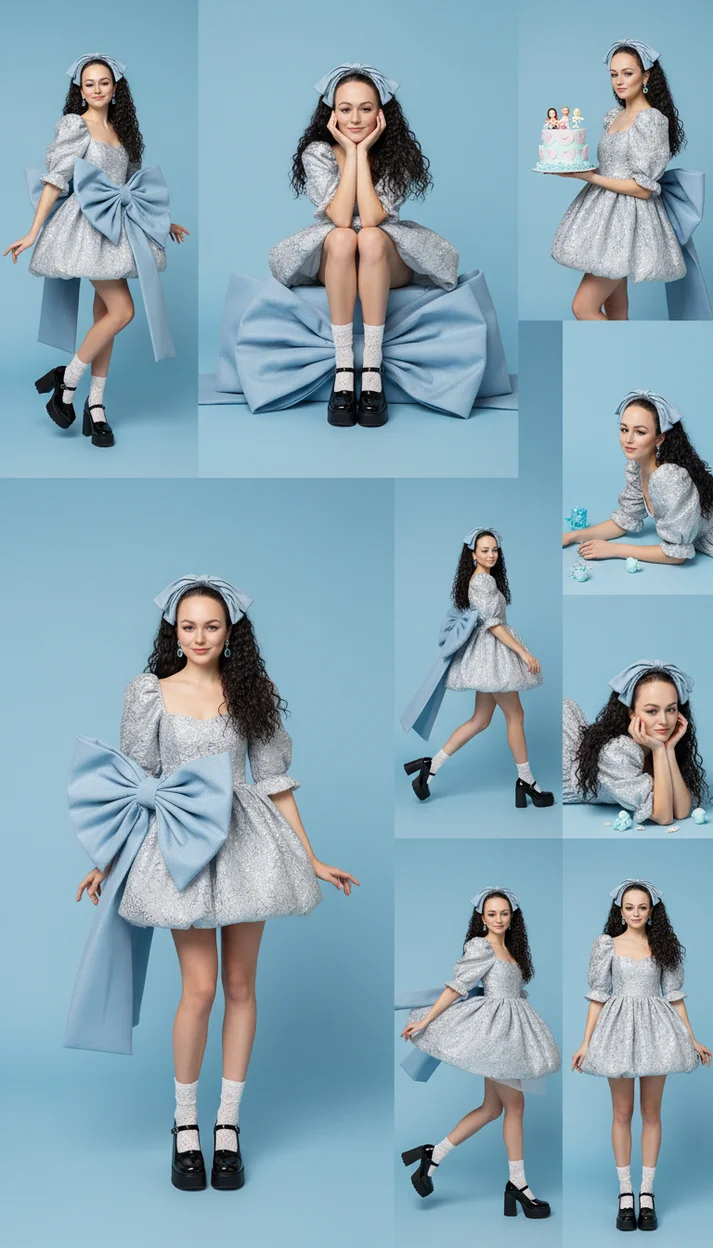
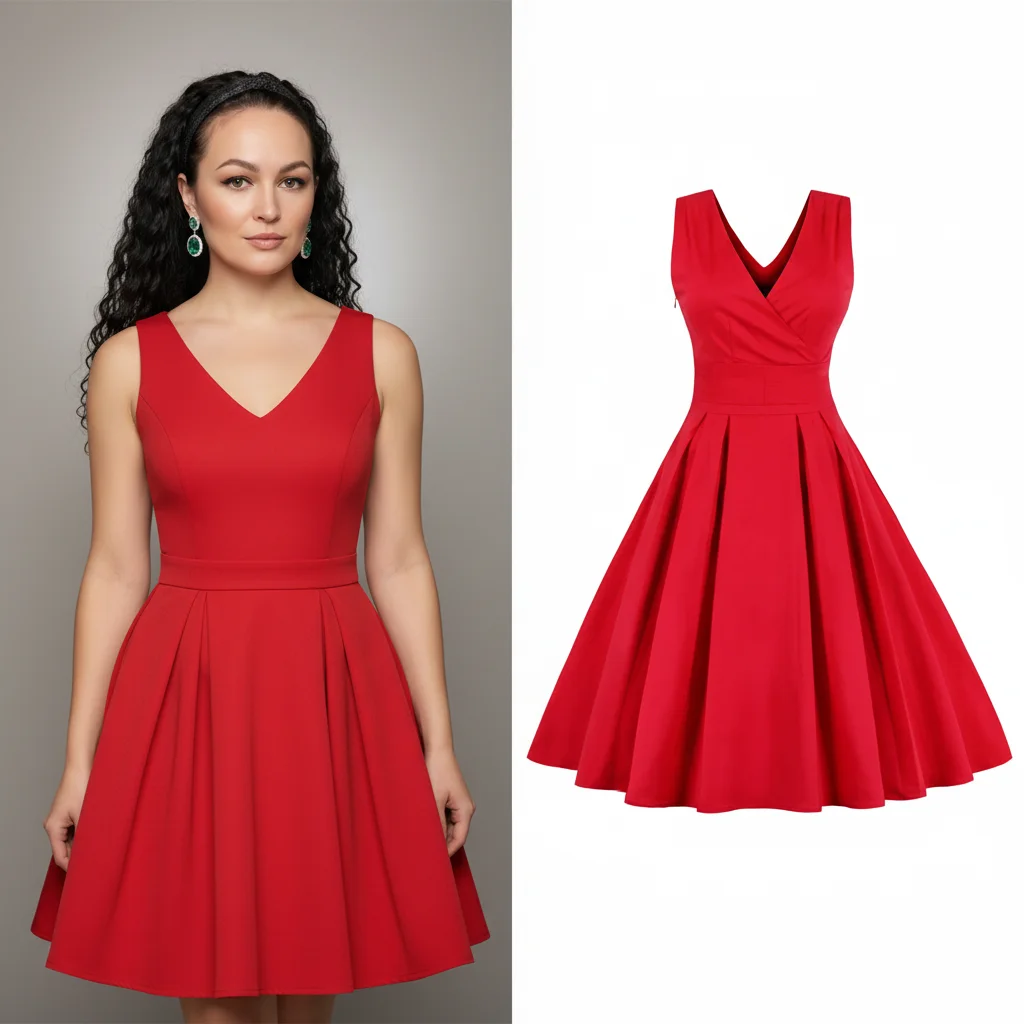
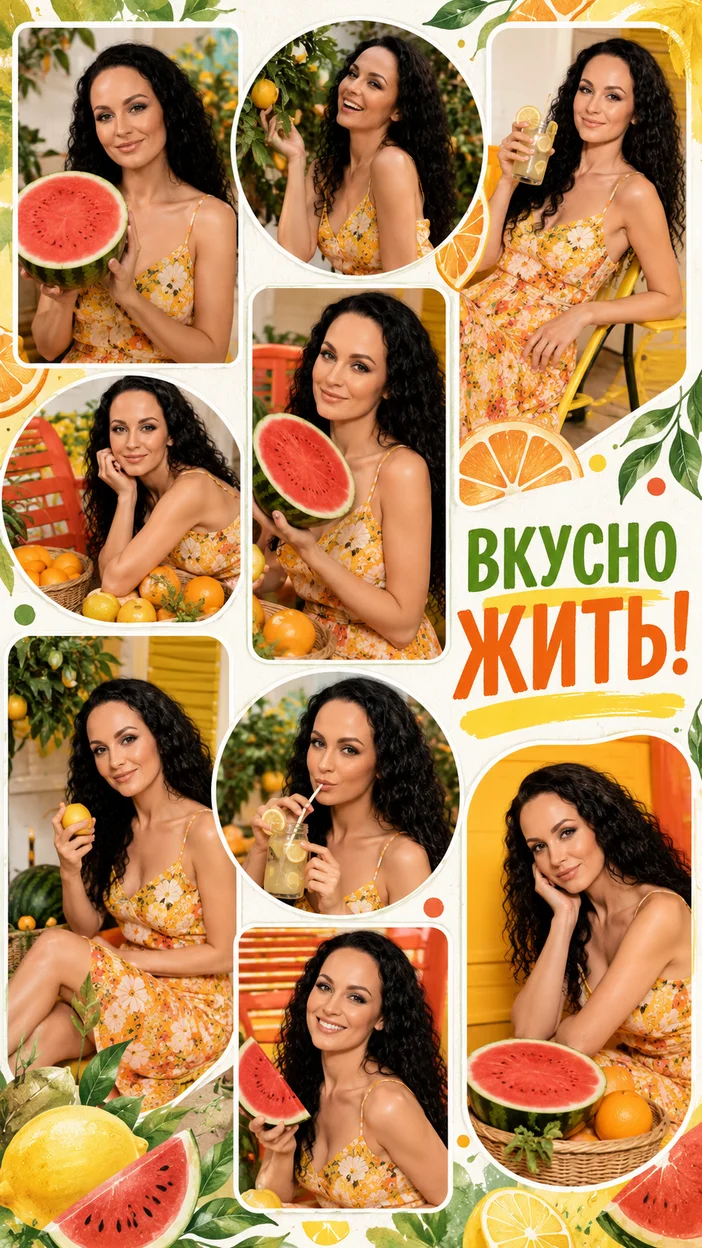
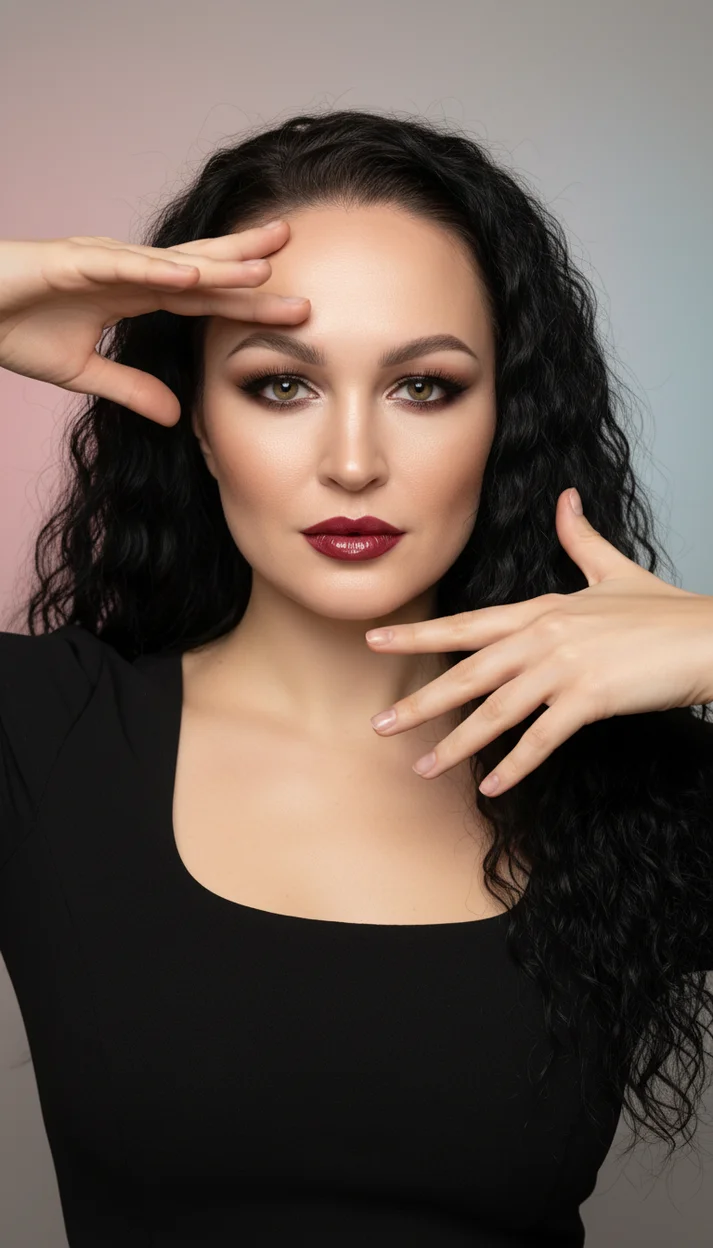
Где логично использовать стили Fauzer.Art (и где в статье их показывать): - ИИ‑фотосессия — Виртуальная примерочная: показать при разделе о виртуальной одежде и аксессуарах (раздел 4 — промпты и подготовка). - fashion фотосессия с бантом КОЛЛАЖ: использовать в разделе со способами генерации и коллажами (раздел 3) и в примере печати декоративных акцентов (раздел 6). - Фотосессия летний фруктовый коллаж: демонстрация композиции и шаблона для печати/экрана — в практическом примере (раздел 8) и в технической подготовке файлов (раздел 5). - Коллаж двух подруг на пикнике: показать при обсуждении взаимодействия предметов и людей в сцене (раздел 3 и раздел 9 — ошибки). - Фотооткрытка газетная «Срочные новости: мы женимся!»: используется в разделе о подготовке макета для печати (раздел 5) и в печатных приёмах (раздел 6). - ИИ‑фотосессия — Стальной взгляд: пример брутального аксессуара/реквизита для мужских портретов — в разделах про подготовку промптов (4) и экраны/фоновые вставки (7).
3. Как подготовить входные данные для генерации виртуального реквизита ИИ Что нужно от фотографа: - Качественные фото модели/сцены: высокое разрешение, чёткий ракурс и стабильная поза. Чем точнее ракурс и перспектива, тем легче получить корректно интегрированный реквизит. - Референсы реквизита: несколько фотографий нужного предмета под разными углами, с указанием материала и текстуры. - Указания по свету и цвету: описать направление света, температуру (теплый/холодный), интенсивность и наличие контрового света.
Как формулировать промпты: - Чётко описывайте форму, материал и цвет: например, «большой бант из сатина, пастельно‑голубого цвета, с лёгким блеском, диаметр 40 см относительно плеча модели». - Укажите масштаб относительно модели: «бантик на уровне правого плеча, высота 20% от роста модели». - Определите степень реализма: «фотореалистичная текстура, с видимой фактурой ткани» или «плоская графическая вставка для коллажа». - Описывайте свет: «мягкий рассеянный свет слева, слабая тень вниз‑право».
Примеры шаблонов промптов: 1) Аксессуар (пышный бантик): «Пышный сатиновый бант пастельно‑голубого цвета, реалистичная текстура ткани, мягкие складки, лёгкий блеск, масштаб — на уровне плеча модели, тень на правую сторону, PNG с прозрачностью.» 2) Предметный реквизит (газета‑открытка): «Ретро‑газетная страница с крупным заголовком «Срочные новости: мы женимся!», текстуры бумаги, чуть желтоватая тональность, живые края вырезки, формат A5, PSD с слоями типографики.» 3) Коллажная вставка (фрукт): «Полоска яркого ломтика лимона с каплями влаги, насыщенные жёлтые оттенки, мягкая тень, PNG 3000×3000 px, прозрачный фон.» 4) Виртуальная одежда (примерочная): «Перенести платье с референса на фото модели, сохранить лицо, позу и свет; фотореалистичная ткань, текстура хлопок‑сатин, без смешения старой одежды, PSD слои.»
Советы по итерациям: - Оцените масштаб и перспективу на первой итерации; если размер не подходит, попросите «увеличить/уменьшить на X% относительно головы модели». - Если текстуры слишком плоские, запросите «усилить детализацию ткани и добавить микрорельеф». - Для теней уточняйте направление и мягкость: «теневой градиент мягкий с длиной 15–20% от высоты предмета».
Где показать стили Fauzer.Art: - Для виртуальной одежды/аксессуаров: ИИ‑фотосессия — Виртуальная примерочная (показать пример промпта и результат). - Для коллажных объектов: fashion фотосессия с бантом КОЛЛАЖ и Фотосессия летний фруктовый коллаж — вставки промптов для декоративных элементов и фруктовых вставок.
4. Техническая подготовка файлов для печати и вывода на экран Разделение по целям: печать и экран требуют разных параметров и подходов — не смешивайте требования, но сохраняйте рабочие файлы в универсальном виде (PSD/PNG).
Параметры для печати: - Разрешение: ориентируйтесь на итоговый размер — для маленьких объектов (открытки, наклейки) стремитесь к высокому разрешению; для больших баннеров можно использовать меньшее DPI при сохранении достаточной плотности пикселей. Простая формула: чем ближе зритель к объекту — тем выше требуемое разрешение. - Цветовой профиль: работайте в рабочем профиле (например, Adobe RGB или ProPhoto RGB при ретуши), но перед отправкой в типографию переведите в CMYK и сделайте пробную печать — печать может изменить насыщенность. - Форматы: PNG (с прозрачностью) — для наложений и резки; PSD — для передачи слоёв и масок; PDF/TIFF — для типографии. - Bleed/запас: при подготовке макета для вырезки оставляйте техзапас по краям (bleed) и обозначайте линии отреза и безопасную зону.
Параметры для показа на экране: - Соотношение сторон: подготовьте файлы в нужном соотношении (16:9, 4:3, квадрат) и убедитесь, что основной элемент не попадает в критическую область при кадрировании. - Оптимизация веса: используйте WebP или JPEG с качеством 80–90% для больших изображений, PNG — для прозрачных элементов; минимизируйте артефакты при сильной компрессии. - Яркость и контраст: помните, что экраны ярче типографии — проверяйте на тестовых устройствах, корректируйте гамму.
Практические шаги экспорта: - Слои: сохраняйте отдельный слой с основным объектом, отдельный слой с тенью и отдельный — с отражением (если есть). Это упростит монтаж и печать. - Маски: экспортируйте маски в PSD или отдельные PNG‑альфа для точной резки. - Тестовые кадры: делайте макеты для эмуляции финального расположения (шаблон с моделью и слотом для реквизита).
Примеры применения стилей Fauzer.Art: - Фотооткрытка газетная «Срочные новости: мы женимся!»: подготовьте макет в PDF/TIFF с векторными блоками для типографии и растровыми фото высокого разрешения; отдельные газетные вырезки экспортируйте в PNG с сохранёнными слоями бумаги/текстуры. - Фотосессия летний фруктовый коллаж и fashion фотосессия с бантом КОЛЛАЖ: экспортируйте декоративные элементы в PNG с прозрачностью для наложения в PSD и тестовой печати на A4/A3 перед тиражом.
5. Печатные приёмы: от макета к реальному реквизиту Варианты материалов и технологий: - Картон/плотный картон: быстрый и недорогой способ получить плакаты, фигурные декорации и стенды. - Ткань: печать на мягких материалах для баннеров, гирлянд и больших бантов — тканевые элементы лучше держат форму при правильной подкладке. - Наклейки/винил: идеально для мелкого реквизита и долговечных декораций. - Холст/рамы: для постеров и арт‑объектов с глубиной и текстурой.
Вопросы и ответы
Что такое виртуальный реквизит и чем он отличается от цифрового фона?
Виртуальный реквизит — это объекты и аксессуары, которые вставляют в кадр; цифровой фон заменяет задний план целиком.
Какие форматы лучше использовать для печати реквизита?
PNG с прозрачностью для наложений, PSD для слоёв и TIFF/PDF для типографии.
Можно ли вывести цифровой реквизит на экран во время съёмки?
Да — подготовьте оптимизированный файл (JPEG/PNG/MP4) с нужным соотношением сторон и яркостью.
Как правильно задать промпт для генерации аксессуара ИИ?
Опишите форму, материал, цвет, масштаб относительно модели и желаемый уровень реализма.
Нужна ли пробная печать перед финальной печатью реквизита?
Да — пробная печать помогает проверить цветопередачу, размеры и качество материала.
Какие стили Fauzer.Art подойдут для создания коллажного реквизита?
Подходят «Фотосессия летний фруктовый коллаж», «fashion фотосессия с бантом КОЛЛАЖ» и «Коллаж двух подруг на пикнике».
Практические шаги: - Подготовка макета: указать точный итоговый размер, bleed и безопасную зону; для фигурных вырезов предоставить контур (cut line) в векторе. - Шаблоны типографии: работайте по шаблону типографии, особенно если нужны липкие слои или ламинация. - Тестовая печать: всегда делайте одну или несколько пробных отпечатков, чтобы проверить цветопередачу и посадку элемента в реальном размере.
Как сделать реквизит устойчивым и пригодным для съёмки: - Укрепление: приклейте картон на жёсткую подложку (пластик/пена) для прочности. - Ламинация: защитит от царапин и взаимодействия с влажностью. - Крепления: добавьте шпильки, клипсы или проволочные держатели для фиксации на площадке.
Примеры Fauzer.Art: - Фотооткрытка газетная: макет приглашения/открытки, где реквизит — газетные вырезки и ретро‑типографика; подготовка PDF/TIFF с высокими разрешениями и текстурами бумаги. - Коллаж двух подруг на пикнике: печать многоблочных коллажей в формате постера или фотокниги; элементы фруктов и мелкий реквизит печатаются на стикерах или картоне для последнего монтажа.
6. Вывод на экран и интерактивные варианты Использование экранов в кадре: - Планшеты, мониторы и LED‑панели удобно использовать как «живой реквизит» — на них можно показывать динамические композиции, сменяющие варианты и анимации.
Подготовка файлов: - Простые анимации: GIF или короткие MP4 подходят для плавной демонстрации вариантов. - Слайд‑шоу: несколько PNG/JPEG в цикле — экономный вариант для LED‑панелей. - Учитывайте яркость экрана и мерцание: синхронизируйте частоту кадров (frame rate) и выставьте яркость так, чтобы экран не «выгорает» в кадре.
Технические нюансы съёмки: - Мерцание: некоторые LED‑экраны мерцают при определённых частотах, поэтому тестируйте на камере с теми же настройками экспозиции и частоты кадров. - Баланс белого и контраст: дисплей может менять цветовую гамму, поэтому корректируйте изображение с учётом его реальной передачи — делайте пробную съёмку.
Кому и для каких задач это подойдёт
Создание быстрого бренд‑реквизита для съёмок без логистики физического реквизита.
Быстро генерировать сезонные элементы для постов и сторис и печатать промо‑материалы.
Тестировать образы и аксессуары виртуально перед швейными прототипами.
Делать уникальные приглашения и газетные открытки в стиле «Фотооткрытка газетная».
Экспортировать элементы в PNG/PSD для дальнейшей композитной работы.
Пробная печать дизайнов на ткани и картоне перед тиражом.
Применимость стилей Fauzer.Art: - ИИ‑фотосессия — Виртуальная примерочная: демонстрация смены одежды на экране в реальном времени — удобный метод для бекстейджа и презентаций клиентам. - ИИ‑фотосессия — Стальной взгляд: динамические фоновые вставки или анимированные акценты для экранных бэкграундов в мужских портретах.
7. Практический рабочий пример: шаги для «летнего фруктового кадра» Сценарий: создать открытку‑коллаж «летний фруктовый кадр».
1) Сбор референсов и выбор стиля — используйте «Фотосессия летний фруктовый коллаж» для идеи палитры и композиции. 2) Съёмка модели/базы — снимите модель в студии с учётом перспективы и света, оставив место для фруктовых вставок. 3) Генерация фруктовых элементов в ИИ — используйте промпты для ломтиков лимона, арбуза и солнечных бликов. 4) Отбор и ретушь элементов — очистите фон, выведите элементы в PNG с прозрачностью. 5) Композиция в Photoshop/альтернативе — размещайте элементы на отдельных слоях, добавьте тени и отражения. 6) Подготовка макета для печати — задайте итоговый размер открытки, добавьте bleed и конвертацию профиля. 7) Пробная печать — напечатайте тестовый экземпляр, проверьте цвета и детали. 8) Финальная печать и монтаж реквизита — при необходимости приклейте элементы на плотный картон. 9) Съёмка с готовым реквизитом — делайте кадры с реальным предметом и цифровыми вставками для вариативности. 10) Публикация и адаптация для экрана — оптимизируйте файлы для соцсетей и сохраняйте исходники.
Полезность стилей Fauzer.Art: «Фотосессия летний фруктовый коллаж» — для основных фруктовых вставок; «fashion фотосессия с бантом КОЛЛАЖ» — для декоративных бантов и акцентов.
8. Частые ошибки и как их избежать Ошибки и решения: - Неправильный масштаб предметов: всегда проверяйте предмет относительно ростовой шкалы модели; указывайте в промпте относительный размер (в процентах от роста или головы). - Ошибочная перспектива и тени: добавляйте корректную проекцию тени под углом источника света; экспортируйте отдельный слой тени. - Несоответствие цветового профиля: работайте в одном рабочем профиле и делайте пробную печать; перед отправкой в типографию конвертируйте в CMYK. - Слишком низкое разрешение для печати: всегда экспортируйте с запасом по пикселям и сохраняйте исходные PSD. - Переусложнение композиции: держите фокус на основном предмете — не перегружайте кадр декоративными вставками.
Конкретные проверки перед финалом: - Чек‑лист: масштаб, перспектива, слои (основной объект, тень, отражение), профиль, пробная печать, тест экрана. - Примеры стилей: при работе с «Коллаж двух подруг на пикнике» отдельно проверьте взаимодействие элементов и людей; для «Стального взгляда» уделите внимание реалистичной фактуре кожи и металла, чтобы не получить артефакты.
Идеи, которые можно попробовать
Асимметричная сетка из 9 кадров с крупными ломтиками лимона и солнечными бликами, тёплая палитра и тени для глубины.
Крупный голубой бантик справа на уровне плеча модели, мягкий рассеянный свет и пастельный фон.
Ретро‑газетная верстка с вырезанными фото и заголовком, текстуры бумаги и лёгкая желтизна.
Несколько боксов с подругами, плед, корзинка и предметные вставки фруктов; тёплый контровой свет.
Мужской портрет в кожаной куртке, металлический аксессуар слева, контрастный жесткий свет.
Кадр с моделью, держащей планшет, на экране быстро меняются варианты одежды и аксессуаров.
9. Вопросы и ответы
10. «Для кого подойдёт» (аудитории)
11. Идеи, которые можно попробовать (визуальные карточки)
12. Мнение практиков и рекомендации
13. Заключение и следующие шаги Цифровой реквизит даёт скорость и гибкость в подготовке визуала, но требует внимания к деталям: масштабу, теням и цветопрофилю. Практическая рекомендация — начать с одного простого элемента (PNG с прозрачностью), протестировать интеграцию в кадр и сделать пробную печать. Попробуйте сгенерировать 2–3 варианта реквизита с разными тенями и текстурами, чтобы выбрать оптимальный для печати и экрана. Напомним, что представленные стили Fauzer.Art удобно использовать на разных этапах: «Виртуальная примерочная» для одежды и аксессуаров, «Фотосессия летний фруктовый коллаж» и «fashion фотосессия с бантом КОЛЛАЖ» для декоративных вставок, «Фотооткрытка газетная» для типографических макетов и «Стальной взгляд» для брутальных мужских реквизитов. Попробуйте сгенерировать элементы, сохранить их в PSD/PNG и сделать одну пробную печать — это быстро покажет, какие доработки нужны перед тиражом.
--- END ARTICLE ---Отзывы и советы по теме — Как генерировать виртуальный реквизит для фотосессии и печатать его/выводить на экран?
Небольшие наблюдения и практические советы по созданию виртуального реквизита.
Всегда начинаю с одног PNG‑элемента — он быстрее всего интегрируется в кадр и даёт понятие о масштабе.
Делайте 2–3 варианта тени: жёсткая, мягкая и средняя — это решает большинство проблем с интеграцией.
Для печати лучше сразу работать в большем разрешении — масштабирование вниз безопаснее масштабирования вверх.
При выводе на экран тестируйте файл на том же устройстве, на котором будете снимать — так вы увидите мерцание и подсветку.
Гибридный подход экономит время: часть реквизита физическая, акценты цифровые.
Проверяйте макет с bleed и отрезными линиями перед отправкой в типографию — это экономит деньги и время.