
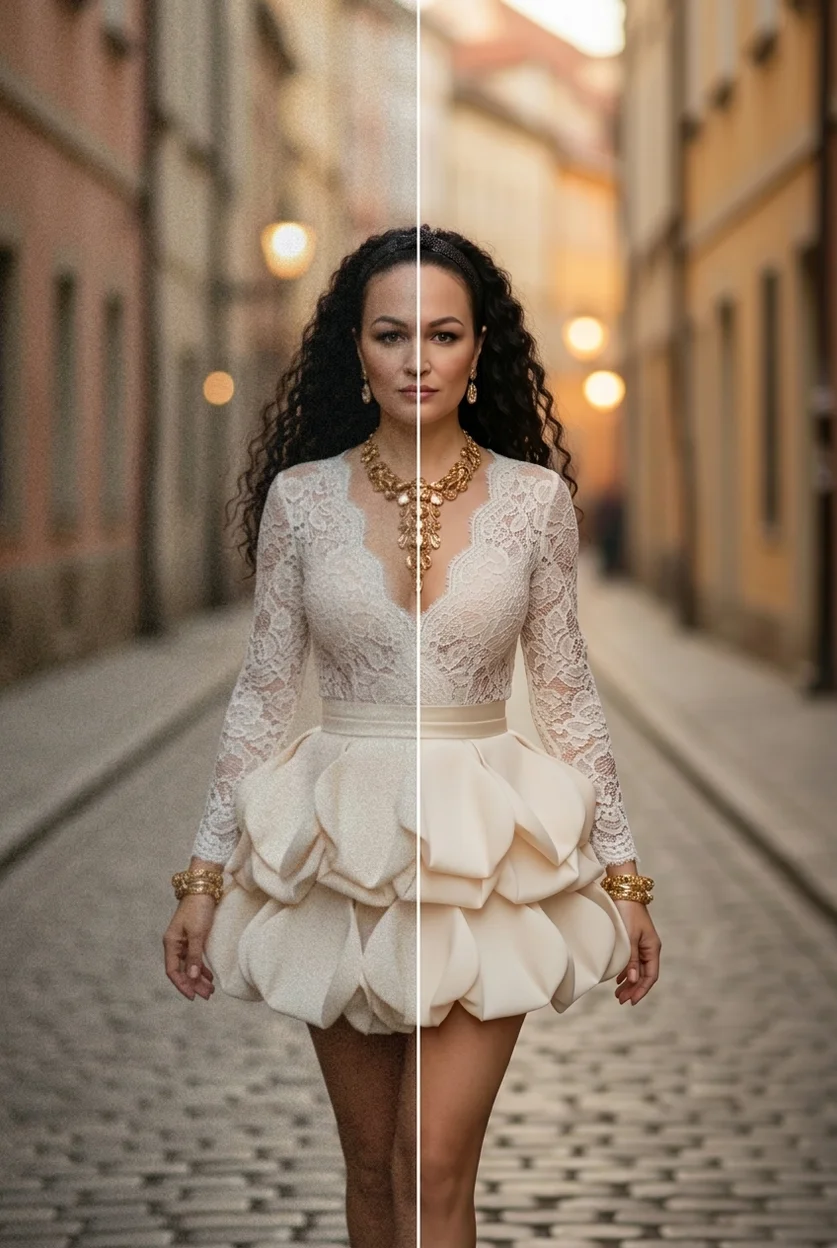
Кратко: как быстро привести фото к фирменной палитре с помощью ИИ и минимальными ручными правками.
Посмотрите, как ИИ‑стили Fauzer.Art помогут привести фото к фирменной палитре
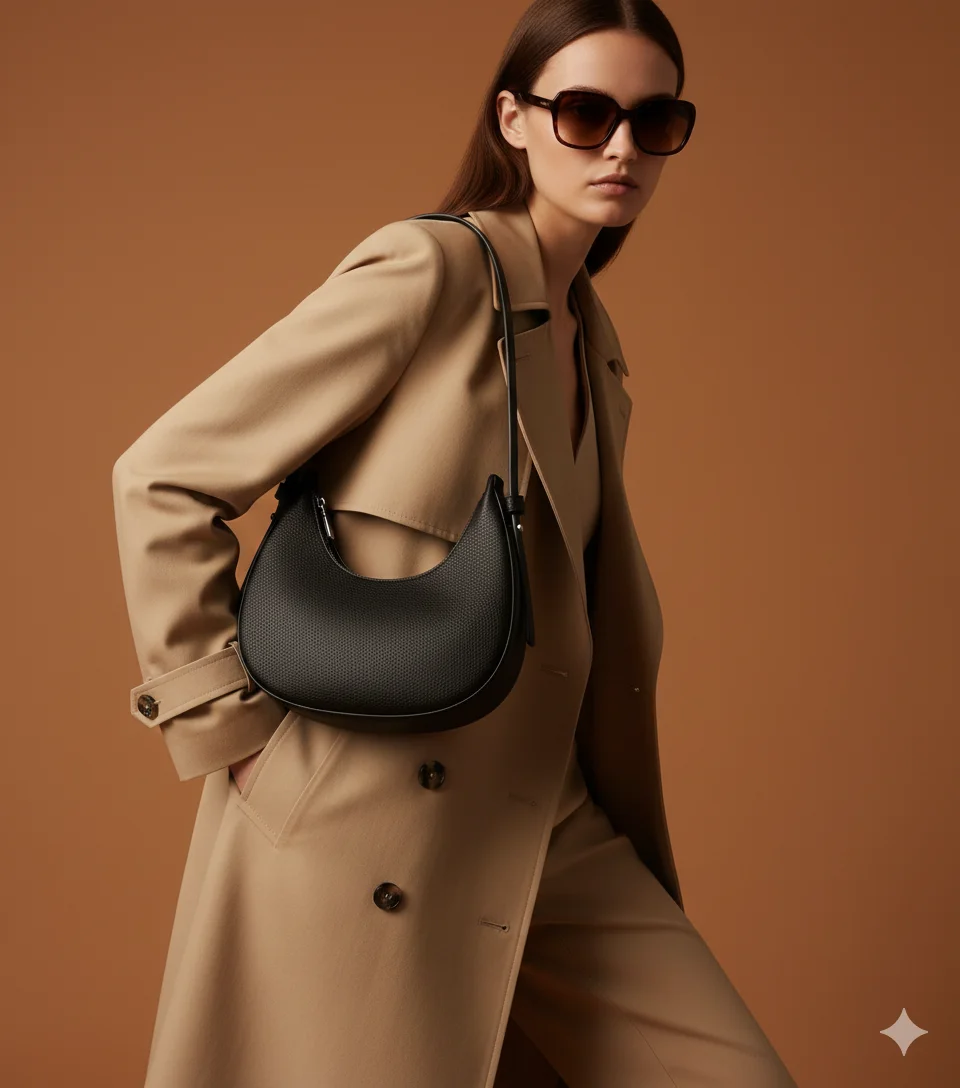
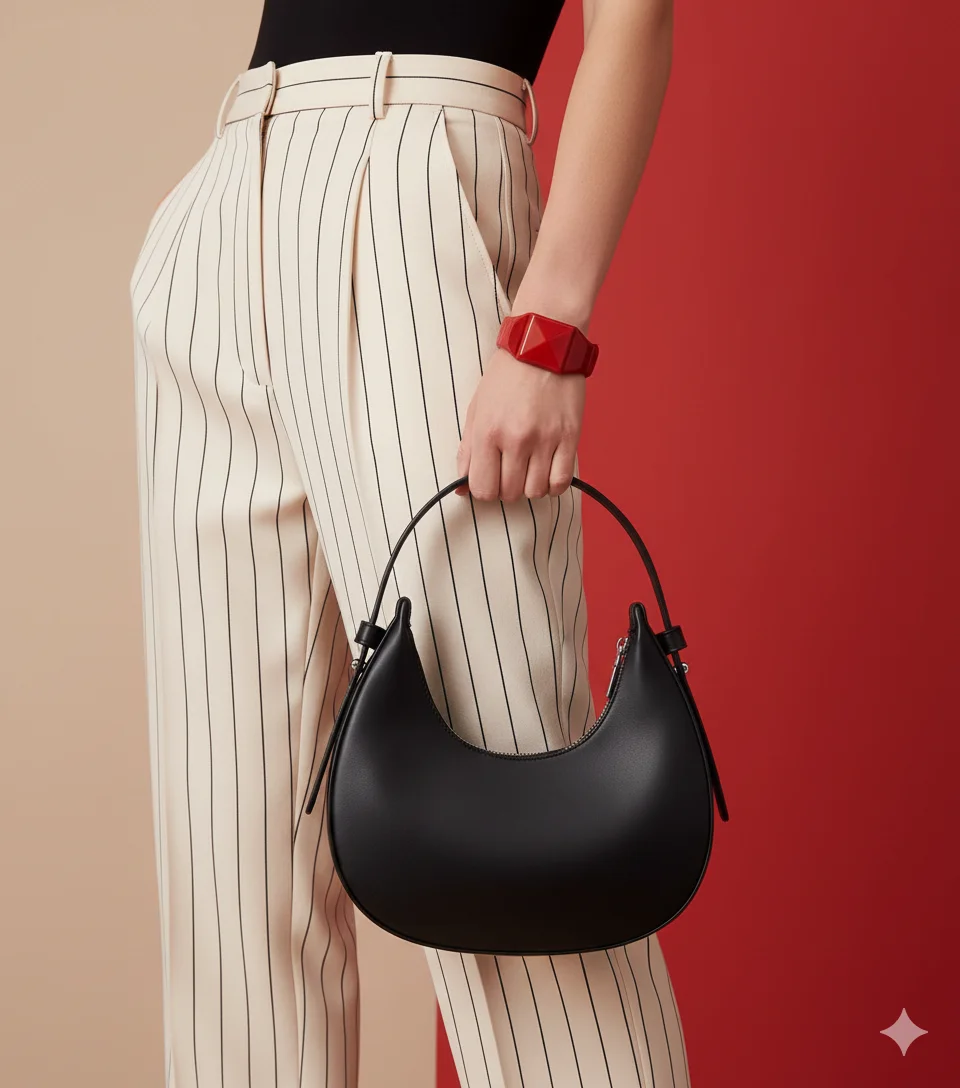
Сравните визуальные результаты: премиальный товарный лук, деловой портрет и бьюти‑портрет — все примеры показывают, как ИИ воспроизводит палитру, свет и настроение бренд‑бука.
Введение - Задача: часто нужно быстро привести снимки к бренд‑буку — чтобы все материалы выглядели едино и узнаваемо: это экономит время при производстве кампаний, укрепляет айдентику и упрощает согласования с отделом маркетинга. - Кому полезно: маркетологам, дизайнерам, фотографам, владельцам малого бизнеса, SMM‑менеджерам. - Структура статьи: кратко объясним, что такое цветокоррекция под бренд, когда подключать ИИ, пройдём рабочий процесс с примерами промптов и покажем, какие стили Fauzer.Art подходят для конкретных задач.
Используйте ИИ для массовой и черновой цветокоррекции, но всегда проверяйте ключевые зоны (лицо, товар, логотип) вручную и по цветовым профилям перед печатью.
1. Что значит «цветокоррекция под бренд» - Определение: цветокоррекция — техническое выравнивание тонов, баланса белого, контраста и насыщенности; стилистическая коррекция — целенаправленное придание фото настроения и фирменного тона (тонирование, акцент на фирменных оттенках). - Задачи: унифицировать визуал, передать фирменные оттенки товара, сохранить естественные тона кожи, обеспечить читаемость логотипа и сохранить текстуры. - Компоненты бренд‑бука, которые влияют на фото: палитра (HEX/CMYK/Lab), словесное описание настроения (например «луксовый минимализм, тёплый молочный тон»), допустимые уровни сатурации и контраста, правила по фону и обработке кожи. - Чек‑лист перед началом: 1) Получите палитру в HEX/CMYK/Lab; 2) Опишите словесно настроение (2–3 фразы); 3) Подготовьте 3–5 референсов (лучшие примеры из бренд‑бука); 4) Отметьте запреты (например: «не холодить кожу», «не повышать сатурацию логотипа»).
2. Когда использовать ИИ для цветокоррекции — преимущества и ограничения - Преимущества: - Массовая обработка десятков/сотен кадров за минуты. - Консистентность: ИИ применяет один набор правил ко всем кадрам. - Быстрая генерация вариантов — полезно для A/B тестов и согласования. - Ограничения: - Возможен пересчёт текстур и мелких деталей (слизистая кожа, «переглаживание»). - Точные печатные цвета (Pantone/CMYK) иногда не совпадают: нужна профилировка. - Требуется человеческий контроль на ключевых зонах (лица, товар, логотип). - Практика: используйте ИИ для первичной и пакетной коррекции, для генерации 3–4 стилистических вариантов; финальную калибровку и подготовку под печать выполняйте вручную.
3. Подготовка исходников для автоматизированной цветокоррекции - Технически: - Формат: RAW предпочтительнее (больше данных), но TIFF/JPEG тоже подойдут для быстрых тестов. - Цветовой профиль: оставляйте исходный (обычно Adobe RGB/ProPhoto) — при экспорте указывайте целевой профиль. - Разрешение: высокое для каталога, среднее для соцсетей. - Организация: - Группируйте кадры по типу (портреты, товар, лук) и освещению. - Добавляйте метаданные: тэги с указанием желаемого фирменного стиля. - Референс‑набор: - Соберите 3–5 эталонов: разные ситуации, но с одной палитрой и настроением — это даст ИИ чёткое направление.
Интересные факты
Небольшие наблюдения, которые полезно учитывать при работе с цветом и ИИ.
Автоматизация ускоряет согласование тысяч кадров, но не заменяет финальную правку.
2–3 удачных референса дают ИИ чёткое направление по палитре и свету.
Небольшие сдвиги тона заметны сразу, проверяйте портреты отдельно.
Если нейтрали по‑прежнему серые — остальные цвета корректны.
Печатные материалы требуют профилировки и пробной печати.
Тест на 10–20 кадров показывает, как стиль поведёт себя на всей съёмке.
4. Workflow: пошаговый процесс быстрой цветокоррекции под бренд‑бук с применением ИИ - Шаг 1. Анализ бренд‑бука и «цветовой паспорт» - Вытяните 4–6 ключевых HEX/CMYK; опишите семантику (тепло/холод, высокий/низкий контраст). - Шаг 2. Подготовка и базовая коррекция - Сначала ручная базовая правка: баланс белого, экспозиция, выравнивание теней/светов. Это убирает «шумы», которые мешают ИИ корректно работать. - Шаг 3. Массовая цветокоррекция через ИИ - Формулируйте задачу коротко: добавьте цвета палитры, настроение, уровень контраста, и укажите зоны, которые нельзя трогать. - Пример промпта для ИИ‑обработки (сокращённо для загрузки в Fauzer.Art): «Привести палитру к HEX #DCC7B6 (молочный), #8A5A3B (карамель), мягкая тёплая тонировка, средний контраст, не изменять цвет кожи более чем на ±5% по оттенку, не трогать логотип на заднем фоне.» - При использовании стилей Fauzer.Art — приложите 1–3 референса из бренд‑наборa. (См. раздел 7 для соответствия стилей.) - Шаг 4. Оценка и выбор вариантов - Быстро сравните варианты: визуально + по гистограмме; привлеките 1–2 стейкхолдера для оценки; используйте «сравнение до/после» в режиме сетки. - Шаг 5. Финальная ручная доводка - Локальная коррекция (кожа, товар, фон), проверка контраста и сохранности деталей. - Экспорт в нужные профили: sRGB для веба, CMYK/ICC для печати. - Шаг 6. Контроль качества - Чек‑пойнты: совпадение референса по ключевому цвету, естественность кожи, отсутствие артефактов на текстурах, читаемость логотипа.
5. Практические техники цветокоррекции под бренд (конкретные приёмы) - Приём 1 — Коррекция теней/света под фирменный контраст - Ручное действие: локальные кривые по теням и светам. - ИИ: удобно автоматизировать базовый контраст по всей выборке. - Артефакты: мелкие детали в тенях могут пропасть — проверьте. - Приём 2 — Усиление фирменного цвета без искажения остальных - Ручное: маска по выбранному диапазону цвета, повышение насыщенности и локальный свет. - ИИ: укажете «усилить #8A5A3B на +10% насыщенности, сохранить остальные цвета». - Артефакты: не допускать «цветовых пятен» на коже. - Приём 3 — Создание «цветового фильтра» для единого тона - Ручное: снимите кривые RGB, добавьте тоновую плёнку. - ИИ: применяет фильтр к серии кадров с учётом баланса. - Артефакты: следите за балансом по гистограмме. - Приём 4 — Работа с нейтральными серыми/белыми зонами - Ручное: использовать пипетку баланса белого; сохранить нейтрали. - ИИ: хорошо корректирует, но иногда сдвигает нейтрали — проверить. - Приём 5 — Сохранение тональности кожи - Ручное: локальная маска по тонам кожи, ползунки «тон/насыщенность». - ИИ: указать «не менять оттенок кожи более чем на X» в промте. - Артефакты: тон кожи — главный риск, всегда проверяйте.
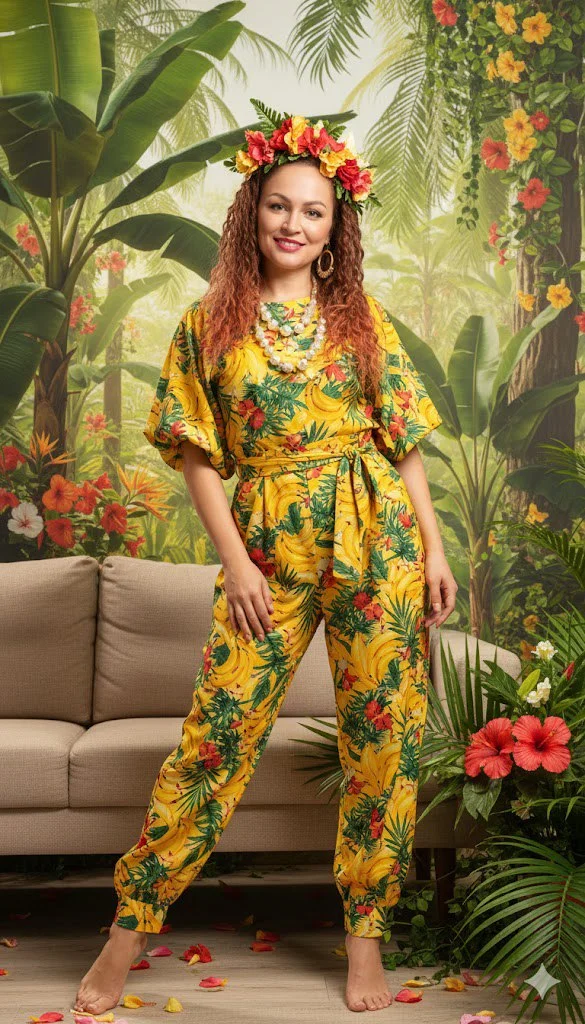
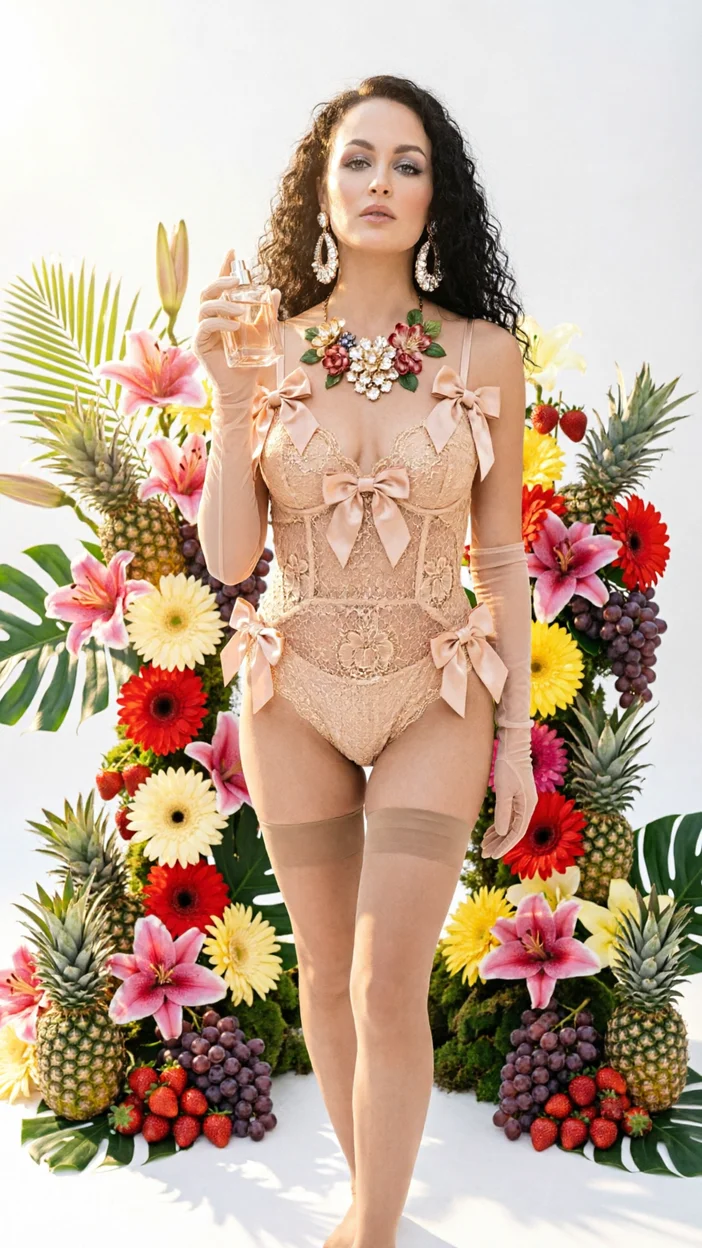
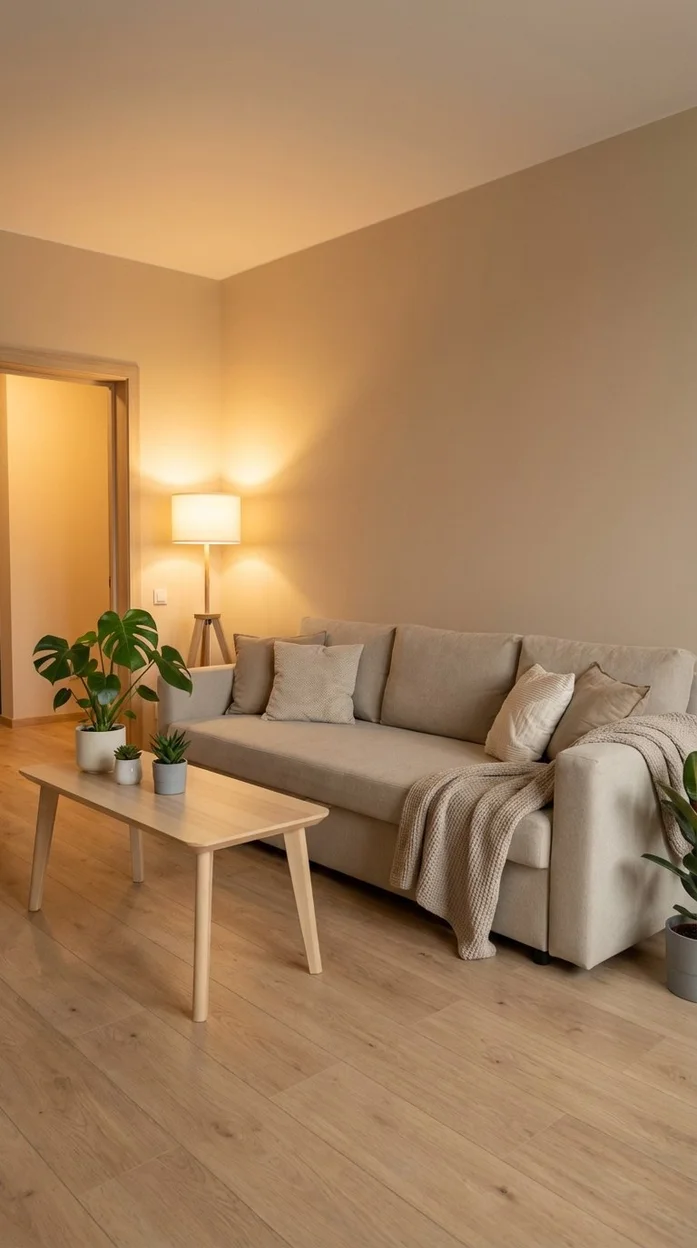
6. Как формулировать задачу для ИИ и какие референсы давать - Принципы: - Коротко укажите итоговый стиль (слова из бренд‑бука). - Прикрепите 2–3 референса: один — основной тон, второй — пример света, третий — пример насыщенности. - Отметьте ограничения: что нельзя менять (логотип, текстура товара, фон). - Примеры формулировок: - Хорошо: «Тёплая молочная палитра (#DCC7B6 + #8A5A3B). Средний контраст, мягкий студийный свет. Не менять цвет кожи и логотип.» - Плохо: «Сделай красиво и брендово» — слишком расплывчато. - Формат референсов: - Лучше — чистые кадры с корректным экспонированием и фокусом на цветовой палитре; избегайте сложных композиций.
7. Где логично показать возможности Fauzer.Art в статье - После описания workflow уместно добавить примеры: объяснить, какой стиль Fauzer.Art использовать и почему. - Стиль «Фото по референсу» (id 7060) — раздел «формулировка задачи для ИИ». Когда нужен точный перенос референса и сохранение композиции: загрузите своё фото + референс, чтобы ИИ применил фирменные оттенки, сохранив расположение элементов. - Стиль «ИИ‑фото — Сцена для продажи сумок» (id 3814) — раздел «сырьё и товарная фотография». Идеально для создания премиального каталожного кадра: сохранит цвет и текстуру товара и даст единую luxury‑подачу. - Стиль «ИИ‑фотосессия — в стиле Сцена для сумок» (id 3830) — раздел «создание крупной фотосессии/кейсы». Подходит для серийных луков, где нужен яркий color‑block и единая палитра across shots. - Стиль «ИИ‑фотосессия — Деловой минимализм» (id 3177) — раздел «корпоративные и деловые фотографии». Быстро приведёт портреты к строгому деловому тону бренд‑бука. - Стиль «ИИ‑фото — В брендах» (id 4215) — раздел «lifestyle и брендированные сцены». Применим для стрит‑фэшн, когда бренд хочет показать айдентику в окружении. - Стиль «ИИ‑фотосессия — Девушка с тюльпаном» (id 6314) — раздел «бьюти и фэшн». Подойдёт для портретов с акцентом на цветовые акценты и точную передачу оттенков. - Для каждого стиля: в статье укажите, где применить (см. выше) и что ожидать — практическое назначение, без приписывания несуществующих функций.
8. Примеры реальных сценариев использования (3 кейса уровня «быстро и практично») - Кейс A — запуск промокампании (массовая коррекция каталожных фото) - Шаги: собрать референсы → базовая ручная коррекция RAW → загрузка пакета в ИИ (запрос: фирменная палитра + ограничения) → выбрать вариант → локальная доводка и экспорт. - Рекомендуемый стиль Fauzer.Art: «ИИ‑фото — Сцена для продажи сумок» (id 3814) — для премиального каталожного вида. - Кейс B — серия сторис в соцсетях - Шаги: выбрать 10 кадров → протестировать 2–3 стилистики → выбрать 2 варианта под разные форматы → опубликовать. - Рекомендуемый стиль Fauzer.Art: «Фото по референсу» (id 7060) для быстрого согласования цвета по референсу. - Кейс C — баннер под сезонную активацию - Шаги: создать бэкграунд‑референс, применить фирменное тонирование через ИИ, интегрировать товар и логотип → финальная сверка по CMYK. - Рекомендуемый стиль Fauzer.Art: «ИИ‑фотосессия — в стиле Сцена для сумок» (id 3830) — для сочного цветового блока и премиальной подачи.
Вопросы и ответы
Можно ли полностью полагаться на ИИ для цветокоррекции под бренд?
ИИ ускорит процесс и даст варианты, но финальную проверку и печатную калибровку лучше делать вручную.
Как подготовить референсы для лучшего результата ИИ?
Дайте 2–3 чистых референса с нужной палитрой и заметками о том, что менять нельзя.
Какие проблемы чаще всего возникают при автоматической цветокоррекции?
Пересыщение ключевого цвета, потеря текстуры или искажение тонов кожи — это требует ручной доработки.
Нужно ли загружать RAW‑файлы в ИИ?
RAW предпочтительнее для максимального качества и гибкости цветов, но многие системы принимают и TIFF/JPEG.
Можно ли применять один и тот же стиль Fauzer.Art к серии разных по освещению кадров?
Да, но результат может требовать локальных корректировок — лучше сначала протестировать на выборке.
Как выбрать между стилями Fauzer.Art для товарной и бренд‑фотографии?
Выбирайте по желаемому настроению: «Сцена для продажи сумок» для люкса, «Деловой минимализм» для корпоративного тона, «Фото по референсу» для точного соответствия композиции.
9. Контроль соответствия бренд‑буку и передача цвета в разных медиа - Экран и печать: - Для веба — sRGB; для печати — CMYK с нужным ICC‑профилем. - Проверяйте на нескольких устройствах (ноут, телефон, калиброванный монитор). - Простые тесты: - Сравните контрольные зоны: кожа, белый фон, фирменный цвет. - Делайте пробную печать фрагмента: 10×15 см с профилем печати. - Что фиксировать: - Версии файлов, параметры коррекции, использованные профили и референсы — это ускорит откат и повторную обработку.
10. Вопросы и ответы
Кому и для каких задач это подойдёт
Быстро приводить рекламные и сезонные кадры к фирменному стилю.
Генерировать варианты контента под палитру бренда для сторис и постов.
Тестировать визуальные направления и согласовывать референсы.
Ускорять пакетную обработку и получать базовые цветовые решения.
За пару часов получить единый визуальный стиль для каталога и соцсетей.
Быстро подготовить товарные фото под разные бренд‑буки и промо‑кампании.
11. Раздел «Для кого подойдёт»
12. Идеи, которые можно попробовать (визуальные Pinterest‑идеи)
13. Заключение и практическая памятка - Сводка: ИИ — отличный инструмент для массовой и быстрой цветокоррекции по бренд‑буку, особенно для предварительной обработки и тестирования вариантов; однако конечная ответственность за соответствие фирменным цветам и печатную точность остаётся за человеком. - Быстрый чек‑лист для старта: 1) Собрать палитру и описать настроение; 2) Подготовить 10–20 референсов/кадров; 3) Протестировать 2–3 стиля (например, из списка Fauzer.Art); 4) Выбрать вариант и довести вручную; 5) Экспорт в нужные профили. - Призыв к действию: начните с небольшой тестовой группы кадров — это даст представление о времени экономии и качестве консистентности визуала.
Идеи, которые можно попробовать
Сумка на кремовом фоне с мягкой боковой подсветкой и акцентом фирменного золотого оттенка на фурнитуре.
Портрет на матовом сером фоне, контрастное освещение и сдержанная фирменная голубая тонировка.
Предмет на однотонном фоне с едва заметной текстурой ткани, цвет слегка смещён в фирменный тон.
Портрет с тюльпаном в тон бренд‑палитры, мягкое боке и насыщенные губы в фирменном оттенке.
Лайфстайл‑кадр в стиле street fashion: модель рядом с авто, цвета откорректированы в тёплую палитру бренда.
Несколько товаров на непрерывном градиентном фоне, где каждый кадр подогнан под одну фирменную палитру.
Примечание по использованию стилей Fauzer.Art - В статье использованы реальные стили Fauzer.Art: «Фото по референсу» (7060) — для точной передачи композиции и палитры; «ИИ‑фото — Сцена для продажи сумок» (3814) и «ИИ‑фотосессия — в стиле Сцена для сумок» (3830) — для товарной и каталожной съёмки; «ИИ‑фотосессия — Деловой минимализм» (3177) — для корпоративных портретов; «ИИ‑фото — В брендах» (4215) — для lifestyle интеграций; «ИИ‑фотосессия — Девушка с тюльпаном» (6314) — для бьюти‑портретов. Выбирайте стиль в зависимости от задач: точность товара, лук/сторис, или портретная тональность.
--- END ARTICLE ---Отзывы и советы по теме — «Как использовать ИИ для быстрой цветокоррекции под бренд‑бук».
Короткие наблюдения и практические советы по применению ИИ в бренд‑цветокоррекции.
Сначала тестирую на 10 кадрах: это экономит время и показывает слабые места стиля.
Всегда ставьте ограничение по изменению тона кожи в промте — это спасает портреты.
ИИ отлично выравнивает фон и общую палитру, но грубые баги чаще всего появляются в мелких деталях.
Для каталога использую один стиль для всех товаров и потом делаю локальные правки — так сохраняется консистентность.
Фиксируйте версии и параметры коррекции — при возврате к кампании это экономит часы работы.
Для печати делаю дополнительную конвертацию в CMYK и пробную печать фрагмента.