
Кратко: как убрать или заменить фон на фото после съёмки без зелёного экрана и получить натуральный результат.
Посмотрите, как ИИ‑фотостили помогут заменить фон без хромакея
Сравните варианты маскировки и интеграции: от чистого белого каталожного фона до художественной осенней листвы и высокодетализированного Z‑image — все решения помогают визуализировать результат ещё до финальной ретуши.
Введение. Замена фона с помощью ИИ — удобная альтернатива классическому хромакею: вы получаете возможность убрать фон без хромакея и заменить задник фото позже, что экономит время и средства на студию и делает съёмку мобильной. Особенно полезно, когда съёмка проходит на улице, в небольшом помещении или в репортажном режиме, где разворачивать зелёный экран неудобно. С современными ИИ‑инструментами можно получить аккуратную маску объекта, сохранить тон кожи и текстуры, а затем интегрировать модель или товар в любой фон.
В этой статье разберём классические методы маскировки и ретуши, современные ИИ‑решения для удаления и замены фона, а также практические советы по подготовке фото и финальной интеграции. Приведём примеры использования реальных стилей Fauzer.Art: «Удаление фона», «ИИ‑фото — Белый фон», «Брат и сестра в студии на нейтральном фоне», «Брат и сестра на улице на фоне осенней листвы», «Z-image» и «ИИ‑фотосессия — Замена прически» — покажем, где их логично применять и какие задачи каждый стиль решает.
2. Почему хромакей не всегда нужен. Съёмка с зелёным экраном требует подготовки: большой ровный экран, контроль света, предотвращение цветных отражений на коже и одежде. Не всегда есть место или время это организовать — особенно на улице или при репортажах. Работа с фото «как есть» сохраняет естественные эмоции и широкий выбор локаций, упрощает съёмку для семейных и уличных портретов. Современные ИИ‑инструменты позволяют аккуратно отделять объект от фона даже без хромакея, делая замену задника доступной на этапе постобработки.
3. Как работает удаление/замена фона на основе ИИ — простыми словами. В основе большинства решений лежит сегментация: нейросеть анализирует кадр и разделяет пиксели на «объект» и «фон», строя маску. Затем применяются алгоритмы сглаживания краёв и уточнения полупрозрачных участков (волосы, тюль, дым). Для тонкой работы с волосами используется локальная доработка маски с мягкой непрозрачностью и градиентными переходами.
Типичные ошибки ИИ: слишком резкая вырезка с жёсткими краями, потеря деталей на волосах, артефакты вокруг прозрачных элементов, неправильная обработка сложных фоновых текстур (ветки, листья). Минимизировать их помогает: высококачественный исходник, ручная корректировка «Refine Edge», работа с маской в нескольких слоях и сохранение оригинального освещения при интеграции. При выборе инструмента обращайте внимание на качество маски для волос и полупрозрачных областей, наличие ручной коррекции и поддержку пакетной обработки для серийных фото.
4. Подготовка исходного фото для лучшего результата (6–8 пунктов)
- Освещение: мягкий боковой свет помогает отделению объекта от фона и создаёт естественные тени.
Используйте автоматические стили для быстрой маскировки, но всегда проверяйте и корректируйте края вручную — особенно волосы и прозрачные элементы.
- Контраст с фоном: проще удалить фон, если объект визуально выделяется по цвету и светлоте.
- Одежда и детали: избегайте тон в тон с фоном; мелкие аксессуары (тонкие цепочки, ленты) лучше прижать или временно снять.
- Фокус и резкость: чем резче объект, тем точнее маска будет проходить по краю.
- Формат фото: работайте с максимально качественным исходником (RAW или высокое разрешение).
- Создание дублей: если сомневаетесь — делайте серию кадров с небольшими смещениями света и позы.
- Примечание: когда нельзя установить хромакей, особенно полезно обратить внимание на свет и контраст с фоном — это значительно облегчает автоматическое выделение.
5. Пошаговая инструкция: как заменить фон на фото без хромакея
Шаг 1 — Быстрая оценка фото: посмотрите, где фон сложный (ветки, прозрачные предметы), где волосы и тени требуют ручной доработки. Совет: пометьте проблемные зоны перед работой.
Вопросы и ответы
Можно ли убрать фон с любой фотографии без хромакея?
В большинстве случаев — да; ключевые сложности — волосы, прозрачные элементы и сложный фон, но их можно отработать вручную.
Нужен ли исходник в RAW для замены фона?
Не обязательно, но чем выше качество и разрешение — тем точнее маска и аккуратнее интеграция.
Как сохранить естественность лица при смене фона?
Сопоставьте освещение и цветовую гамму фона с исходным кадром и аккуратно подправьте тон кожи.
Подходит ли ИИ‑удаление фона для каталога товаров?
Да — особенно если нужен белый или нейтральный фон; важно сохранить форму и текстуру товара.
Как работать с волосами при замене фона?
Используйте инструмент для уточнения краёв, мягкие кисти и иногда ручную ретушь на локальных участках.
Может ли Fauzer.Art помочь с заменой фона?
Да — у сервиса есть стили для удаления фона, белого фона и нейрофотосессий, которые удобно применять в перечисленных сценариях.
Шаг 2 — Автоматическое удаление фона: загрузите фото в сервис или приложение — ИИ построит маску. Совет: используйте стиль Fauzer.Art «Удаление фона» для быстрого и качественного результата на товарах и портретах; он уместен как демонстрация чистой маски на этом этапе.
Шаг 3 — Проверка краёв и волос: используйте инструмент «Refine Edge» или мягкую кисть, локально уменьшите или увеличьте непрозрачность маски у волос, прозрачных тканей и деталей. Совет: работайте на увеличении, чтобы не потерять пряди, избегайте слишком резких переходов.
Шаг 4 — Подбор нового фона: учитывайте перспективу, направление света и цветовую гамму. Для каталога подойдёт стиль «ИИ‑фото — Белый фон» (Fauzer.Art) — он сохраняет объект 1:1 и заменяет фон на ровный белый без изменений объекта. Для семейных уличных сцен можно примерить стиль «Брат и сестра на улице на фоне осенней листвы».
Шаг 5 — Интеграция объекта в фон: подстройте баланс белого, цветокоррекцию и контраст объекта под фон; добавьте тень от объекта, учитывая направление света. Совет: тень делайте на отдельном слое, используйте размытие по Гауссу и понижайте непрозрачность до естественного уровня.
Шаг 6 — Финальная ретушь: синхронизируйте шум/зерно фона и объекта, проведите мелкие исправления, уберите ореолы и артефакты. Совет: перед экспортом проверьте изображение в маленьком размере — там часто проявляются несоответствия.
6. Конкретные сценарии и рекомендации (6–8 примеров)
- Коммерческая съёмка товара: ключевой этап — сохранить форму и текстуру; используйте автоматическое удаление фона, затем добавьте естественную тень под изделием. Типичная ошибка — потеря мелкой текстуры поверхности; исправляют через локальную восстанавливающую ретушь.
- Портрет для соцсетей и сайтов: важно сохранить естественность лица — корректируйте фон под направление света, аккуратно делайте цветокоррекцию кожи. Ошибка — гиперретушь лица при подгонке под фон; избегайте сильных фильтров.
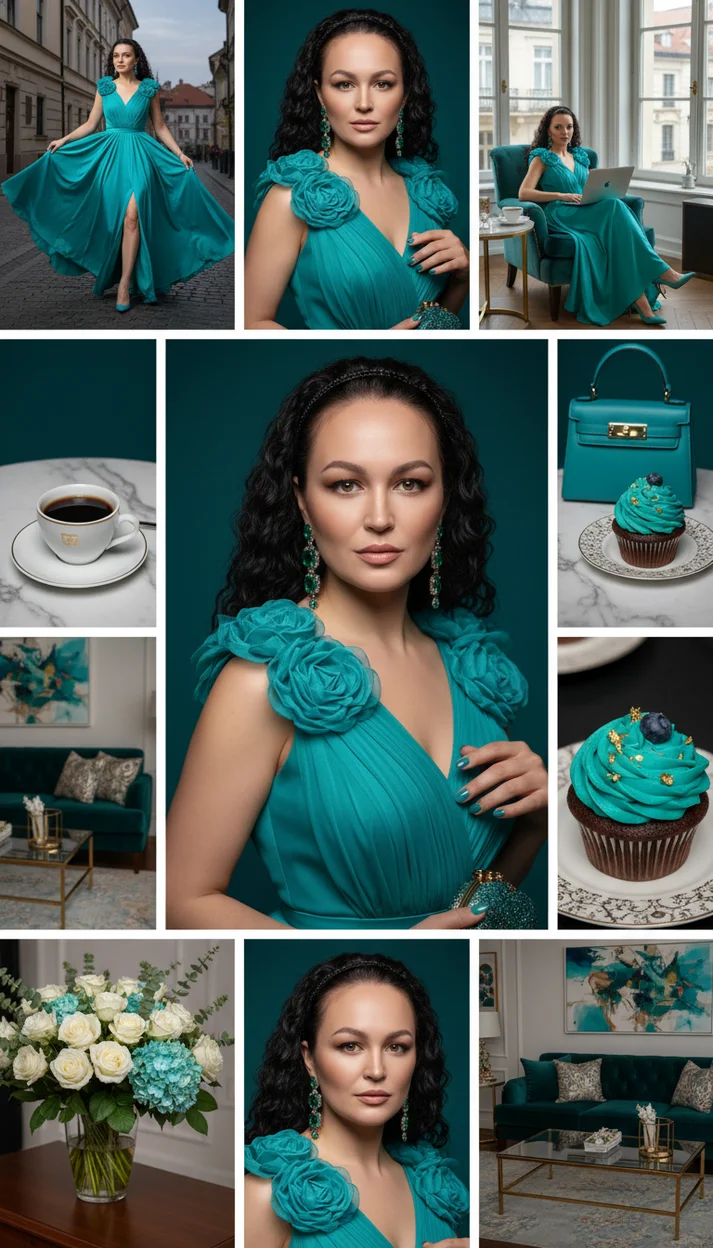
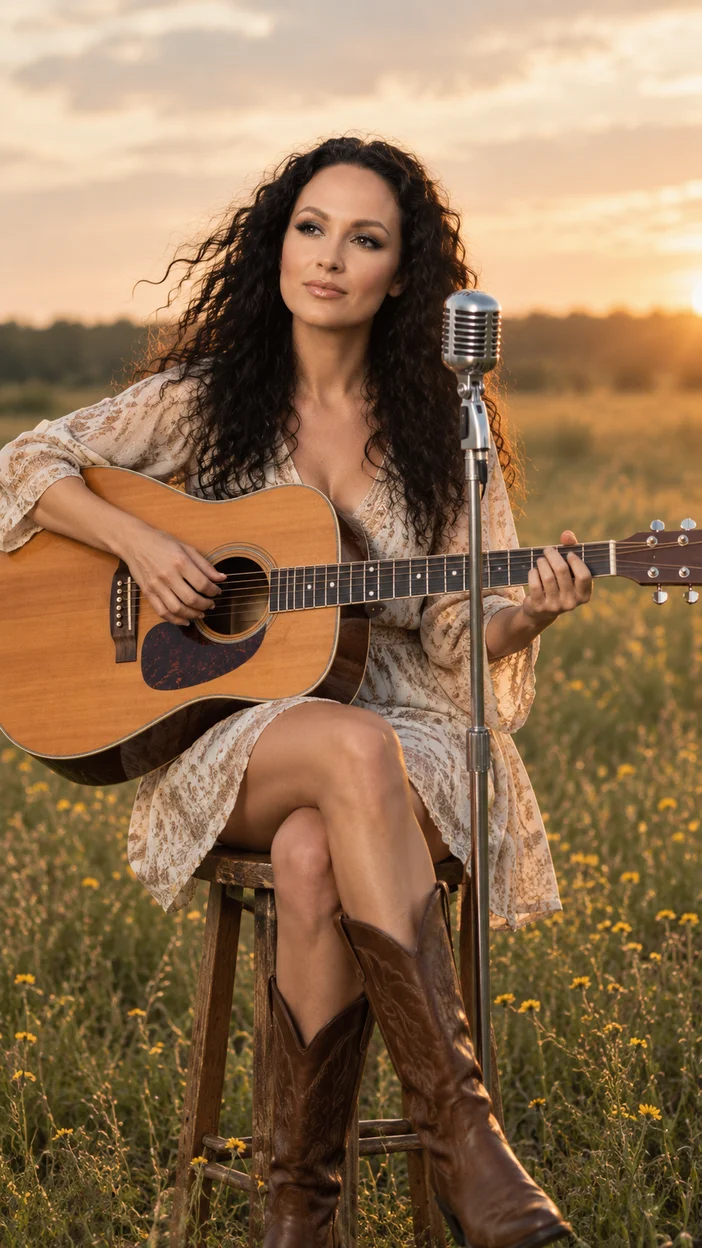
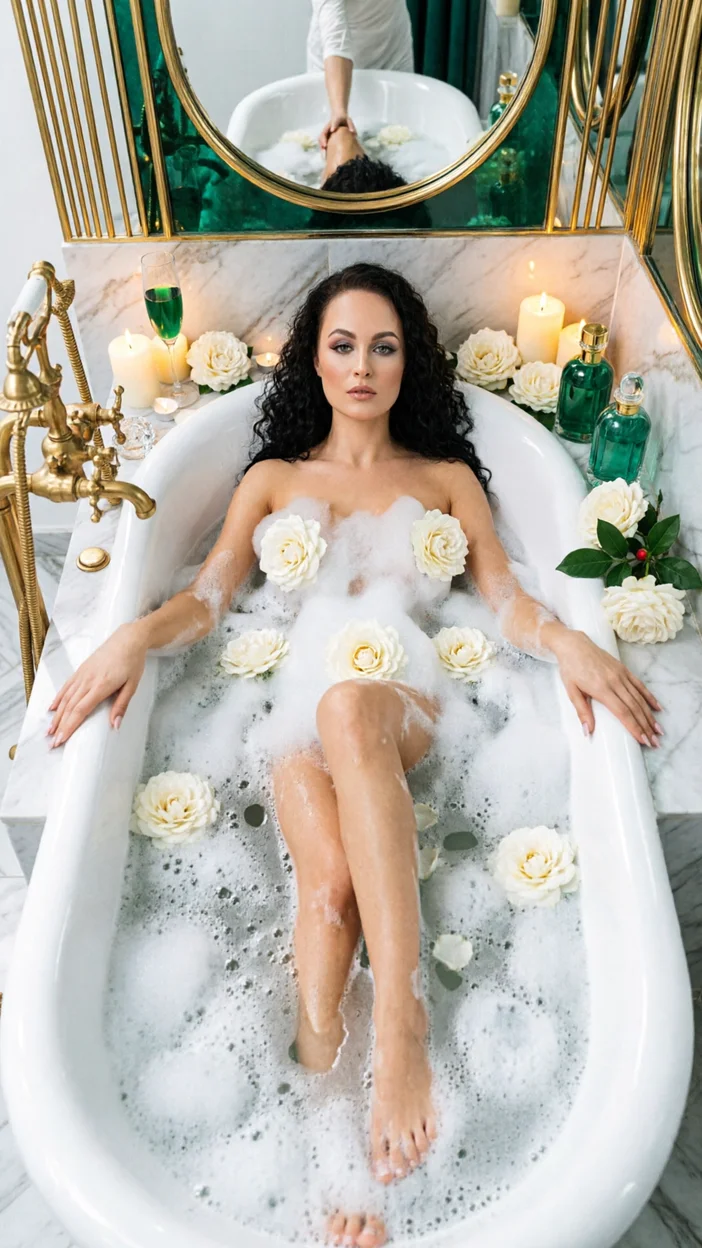
- Семейная фотосессия на улице: удаляйте отвлекающие элементы и подставляйте нейтральный или тематический фон (например, осенняя листва). Ключевой этап — проработка краёв волос и рук, чтобы сохранить природные выражения.
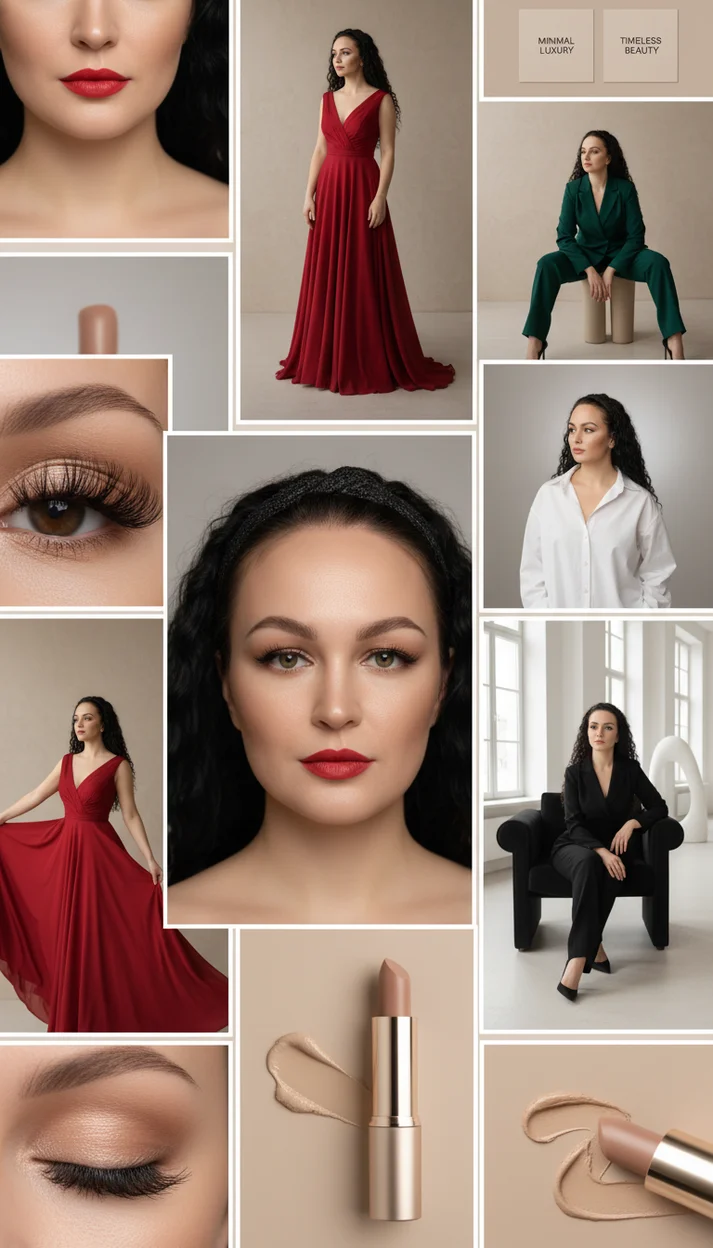
- Модная съёмка с акцентом на образ: используйте художественный фон и работайте с цветом; стиль «Z-image» подойдёт для высокой детализации при сложной интеграции. Типичная ошибка — несоответствие света между объектом и фоном; добавьте локальные световые блики и контровый свет при необходимости.
- Предметная фотография сложной формы: для прозрачных и отражающих частей делайте повторный рендер или локально рисуйте отражения; избегайте полной автоматической замены без ручной доработки.
- Съёмка на сложном естественном фоне (листья, ветки): прорабатывайте маску слоями — основу для силуэта и отдельные маски для мелких прядей и деталей. Ошибка — удаление фона вместе с мелкими деталями объекта; сохраняйте копию исходника и работайте на маске.
7. Где и как Fauzer.Art поможет: соответствие реальным стилям
- Стиль «Удаление фона» — размещается в разделе «Шаг 2 — Автоматическое удаление фона» и в примерах «товары и портреты». Решает задачу быстрой и качественной очистки фона; ожидаемый результат — аккуратная маска, удобная для дальнейшей замены задника.
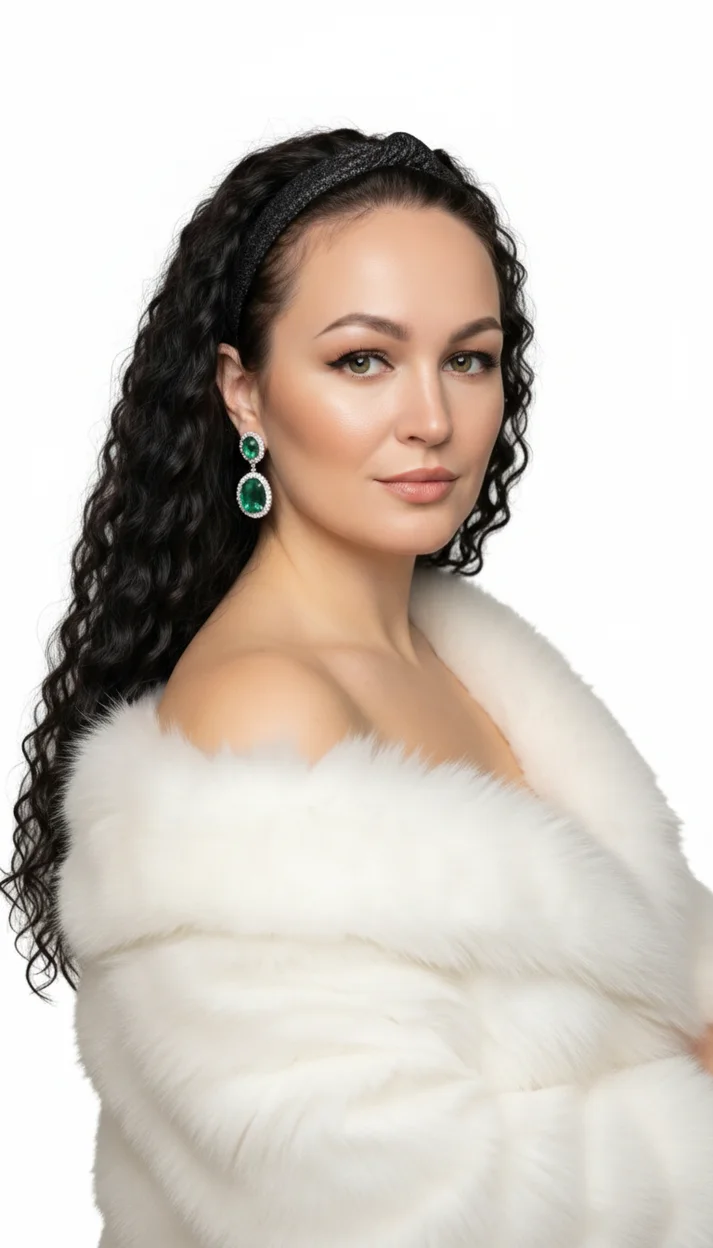
- Стиль «ИИ‑фото — Белый фон» — расположен в разделе «Коммерческая съёмка товара». Решает задачу каталожной презентации: фон заменяется на чистый белый без изменения объекта, сохраняя форму и текстуры.
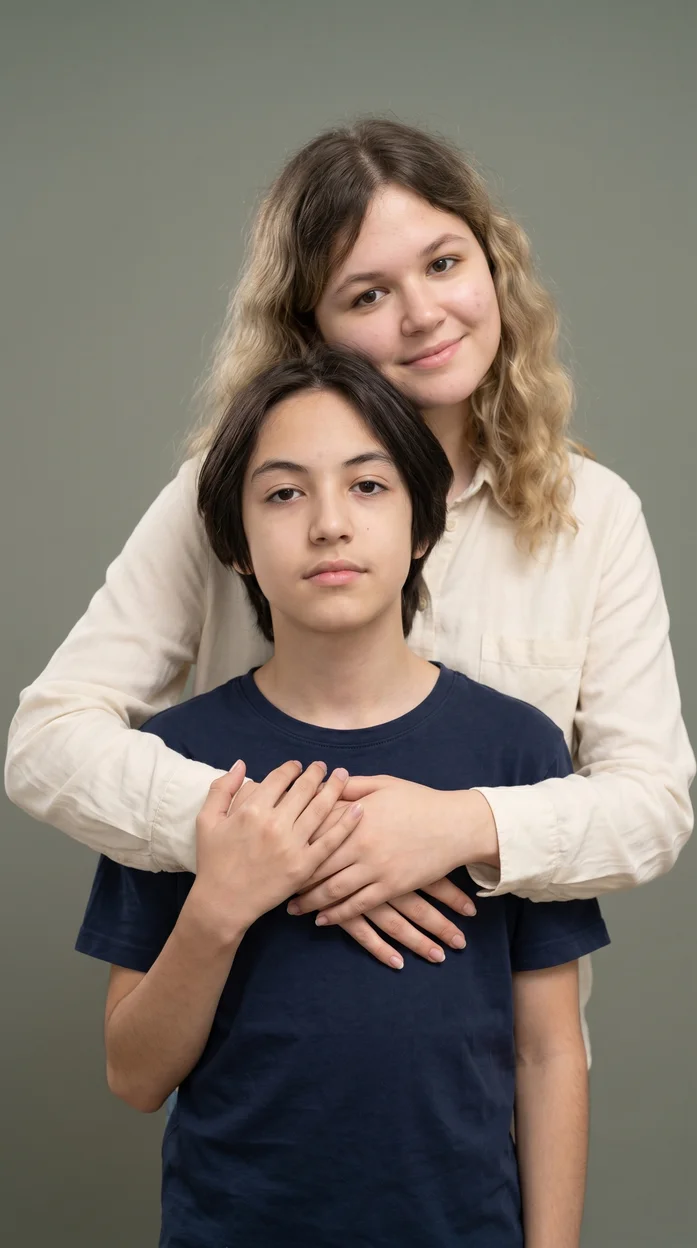
- Стиль «Брат и сестра в студии на нейтральном фоне ИИ фото» — показывается в разделе «Портрет для соцсетей и сайтов» и в блоке по подготовке фото. Решает задачу студийного портрета с нейтральным фоном, естественной кожей и профессиональным светом.
Интересные факты
Короткие наблюдения и практические нюансы по теме замены фона.
Небольшие смещения позы и света дают больше шансов выбрать идеальный кадр для маскировки.
Однотонный фон, особенно белый, значительно упрощает автоматическую маску и финальную интеграцию.
Если ИИ корректно работает с волосами — скорее всего, маска подойдёт и для остальных краёв.
Добавление схожего уровня шума или зерна делает объект и фон единым визуальным целым.
Правильная тень мгновенно «поселит» объект в новом окружении.
Фоны с согласованной перспективой и горизонтом упрощают масштабирование и позиционирование.
- Стиль «Брат и сестра на улице на фоне осенней листвы ии фото» — используется в разделе «Семейная фотосессия на улице» и в идеях; показывает, как заменить фон на тёплую природную сцену и сохранить естественные выражения.
- Стиль «Z-image» — демонстрируется в разделе «Модная съёмка с акцентом на образ» для высокой детализации и реалистичности при интеграции модели в художественный фон.
- Стиль «ИИ‑фотосессия — Замена прически - Высокий объёмный хвост на макушке» — логичен в разделе о работе с волосами и в «Модной съёмке»: помогает показать, как причёска и объём взаимодействуют с маской и с новым фоном.
8. Технические и эстетические советы по интеграции объекта и фона (8 пунктов)
- Цветовые соответствия: подгоняйте тон и баланс белого объекта под фон (легкая коррекция температуры и витальности).
- Свет и направление теней: всегда добавляйте тень, совпадающую с направлением основного света.
- Перспектива и масштаб: подгоняйте размер и плоскость объекта под перспективу фонового изображения.
- Глубина резкости: при необходимости размывайте фон, чтобы совпадал уровень боке с объектом.
Кому и для каких задач это подойдёт
Каталожные фото с равномерным белым фоном для карточек товаров.
Быстрая обработка серийных портретов для клиентов без студии.
Замена фонов для создания единой стилистики ленты.
Чистый нейтральный фон для памятных портретов без вырезов хромакея.
Интеграция персонажа в фантазийные или сезоные фоны.
Создание вариативных баннеров из одного съемочного материала.
- Шум и зерно: добавьте нужный уровень шума к объекту или фону для единого вида.
- Отражения и блики: для глянцевых поверхностей создайте локальные отражения на полу или рядом стоящих объектах.
- Работа с волосами и полу‑прозрачными участками: используйте маски с градиентной непрозрачностью и локальную кисть, чтобы сохранить пряди.
- Проверка на мелких экранах и в превью: уменьшите изображение и проверьте края и читаемость деталей — часто ошибки видны именно в миниатюре.
9. Частые ошибки и как их избежать (6–8 типичных ошибок)
- Слишком резкая «вырезка»: смягчайте края, добавляйте полутоновые переходы.
- Неправильный масштаб объекта: сравнивайте с объектами на фоне, ориентируйтесь по линиям горизонта.
- Несоответствие света: корректируйте температуру и контраст объекта, добавьте тени.
Идеи, которые можно попробовать
Портрет в тёплом свете у окна с заменой фона на размытые кроны деревьев в тёплых тонах.
Чистый товар на идеально белом фоне с мягкой естественной тенью под изделием.
Модель на городской улице — фон заменён на размытую уличную иллюминацию с тёплым оттенком.
Лаконичный нейтральный фон, подчёркивающий силуэт и фактуру одежды; акцент на причёске.
Дети на нейтральном или художественном осеннем фоне, естественные позы и аккуратные края вокруг волос.
Реалистичный портрет с высокой детализацией и драматичным светом на художественном фоне.
- Игнорирование мелких деталей: делайте локальные корректировки на прядях, складках и прозрачных участках.
- Выбор фона с другой перспективой: подбирайте фон, где угол обзора и уровень горизонта согласуются с кадром.
- Переусердствование с фильтрами: держите ретушь сдержанной — естественность важнее.
10. Вопросы и ответы (FAQ)
11. Интересные факты (для кого подойдёт)
12. Идеи, которые можно попробовать (визуальные подборки в стиле Pinterest)
13. Тезисное заключение и чек‑лист (50–80 слов). Замена фона без хромакея реальна и доступна: автоматические ИИ‑маски сокращают работу, а ручная доработка обеспечивает натуральность (особенно в областях волос и полупрозрачных деталей). Короткий чек‑лист: подготовка кадра → автоматическая маска → корректировка краёв → подбор фона → интеграция света и тени → финальная ретушь. Попробуйте разные стили Fauzer.Art в практической работе: они помогут быстро визуализировать варианты и выбрать оптимальный подход.
--- END ARTICLE ---Отзывы и советы по теме — Как с помощью ИИ заменить фон на фото после фотосессии без зелёного хромакея?
Небольшие наблюдения и советы от практиков о замене фона без хромакея.
При работе с семью кадрами всегда выбираю тот, где объект лучше отделён от фона — это экономит редактирование.
Не бойтесь добавлять слабую тень — она делает интеграцию естественнее.
Для каталога белый фон — быстрый способ стандартизировать карточки без студии.
В сложных местах делаю несколько масок и смешиваю их — часто даёт лучший результат, чем одна попытка.
Проверяйте итог в уменьшенном размере — многие ошибки видны именно в миниатюре.
Если фон имеет яркую текстуру (листья, ветки), работайте с несколькими слоями маски для диапазона деталей.