
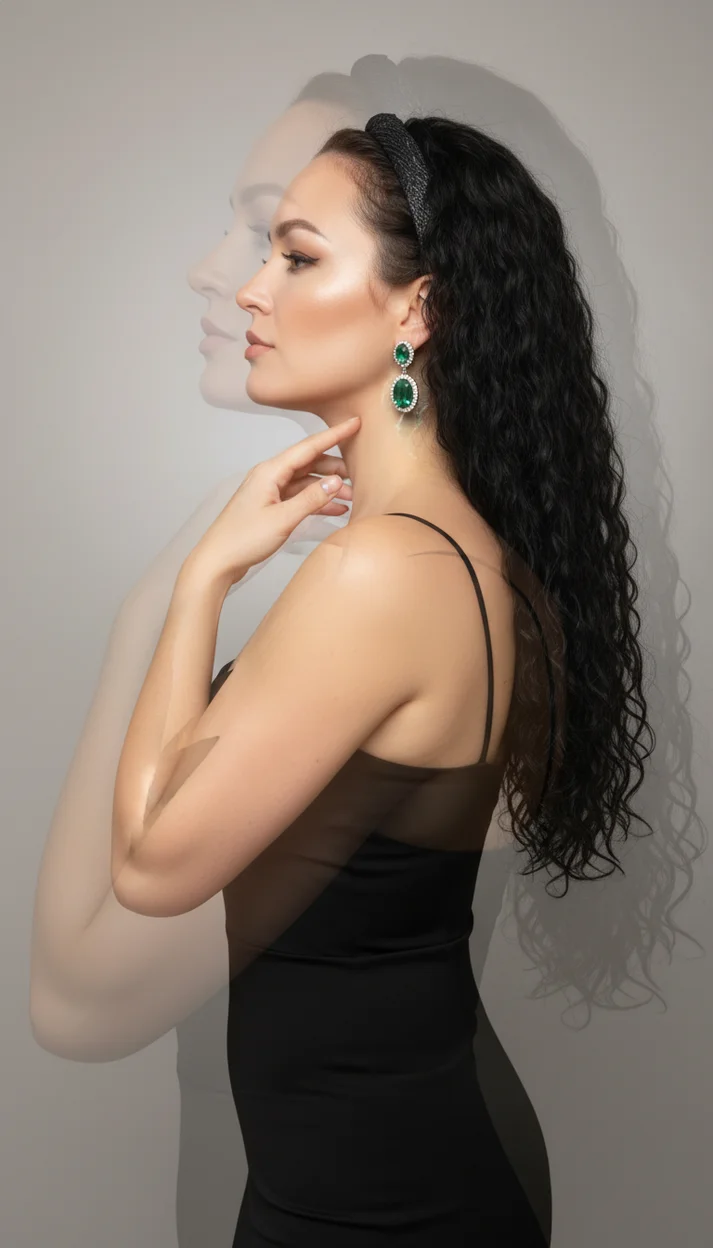
Коротко: в статье объясним, как получить эффект двойной экспозиции без Photoshop — вручную, с помощью мобильных и веб‑редакторов и через ИИ‑стили Fauzer.Art.
Посмотрите, как ИИ‑фотостили помогут создать эффект двойной экспозиции
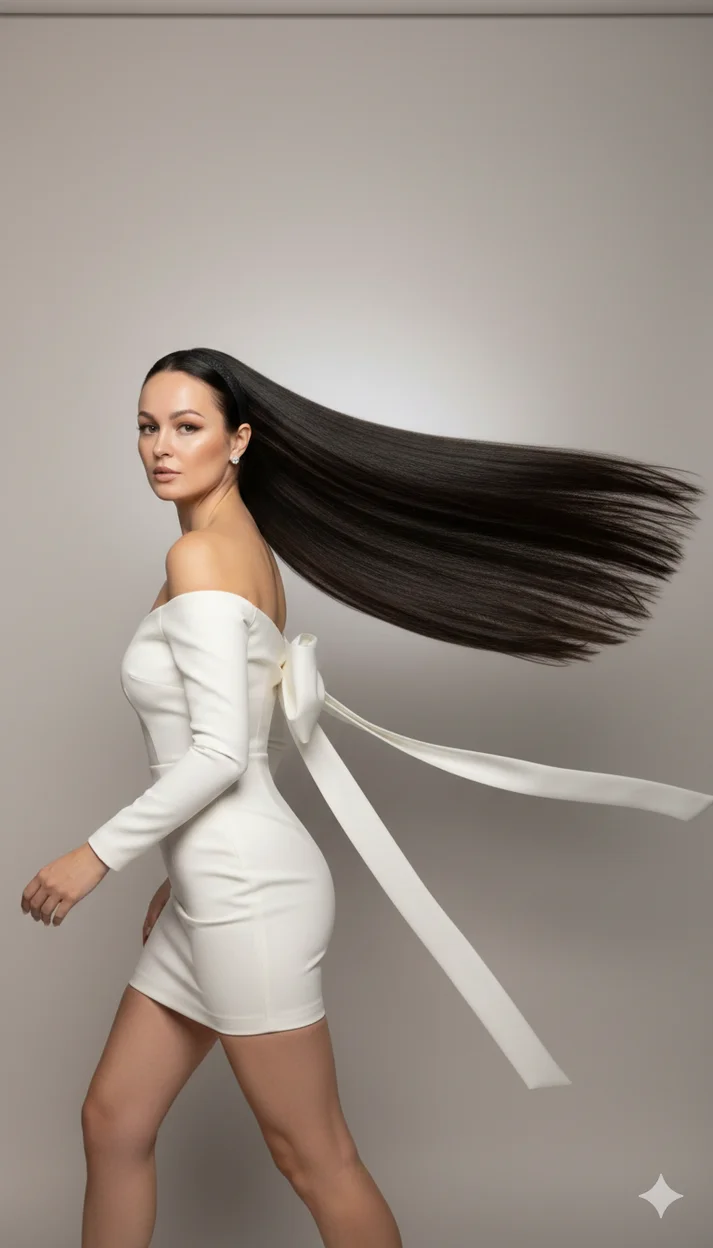
Сравните визуальные решения: от мягкого глянца editorial‑порта на спокойном фоне до закатных и символичных композиций — это покажет, как ИИ интегрирует силуэт, свет и текстуру для готового кадра.
Введение Двойная экспозиция — это приём, когда два изображения совмещаются в одну композицию так, что одно просвечивает через другое. Сегодня получить такой эффект можно не только в Photoshop: достаточно правильной съёмки, мобильного или веб‑редактора с режимами смешивания либо ИИ‑стиля, который автоматически подстраивает цвета, границы и свет. Ключевые слова естественно встречаются в тексте: двойная экспозиция без Photoshop, эффект наложения ИИ, как сделать двойную экспозицию.
Короткая ориентация по вариантам: - Ручной (камера + простые редакторы) — когда важен контроль над маской и светом. - Мобильные и веб‑инструменты — когда нужно быстро и без сложного софта. - Нейросети/ИИ — когда нужен художественный результат без тонкой ручной правки.
Далее: 1) базовые методы вручную, 2) мобильные и веб‑инструменты, 3) ИИ‑подходы и примеры Fauzer.Art, 4) практическое пошаговое руководство, 5) идеи, 6) FAQ.
Что такое двойная экспозиция — простыми словами Это совмещение двух изображений в одну композицию, где одно просвечивает через силуэт или текстуру другого. Типичные визуальные приёмы: - Силуэтный портрет + текстура или пейзаж внутри фигуры. - Мягкие переходы для плавного слияния слоёв. - Контрастные слои для графичного результата.
Чтобы изображение читалось, нужны: сильный силуэт (чёткий контур), контрастный фон и ограниченная цветовая гамма. Эффект работает без сложного редактирования, потому что основа — грамотная композиция и аккуратная маска/режим смешивания.
Интересные факты
Коротко — полезные факты о двойной экспозиции без Photoshop.
Читабельный силуэт часто важнее сложной текстуры — он делает наложение понятным.
Слишком мелкие элементы внутри силуэта создают визуальный шум и теряют эффект.
Контровой или боковой свет даёт чёткий контур и упрощает маскирование.
Нейросети быстро подбирают цвета и плавные границы, но требуют точных референсов.
Screen/Lighten/Overlay — основные режимы для интеграции текстур в портреты.
Небольшая синхронизация палитры объединяет слои и делает образ цельным.
Три подхода к получению эффекта без Photoshop
1) "Ручной" фото‑подход (во время съёмки и с простыми редакторами) Описание метода: - Если камера поддерживает многократную экспозицию — используйте её. - Иначе снимите контровой силуэт портрета и отдельно — текстуру или пейзаж для последующего наложения.
Плюсы/минусы: - Плюсы: натуральный результат, высокий контроль над исходным материалом. - Минусы: требует навыков съёмки и подготовки.
Практические советы: - Как снять силуэт: контровой свет, однотонный фон (лучше светлый или очень тёмный), поза в профиль или три четверти. - Выбирайте текстуры с крупными формами — линии, волны, деревья — чтобы детали хорошо читались внутри силуэта.
2) Мобильные и веб‑приложения для наложения (без ИИ) Описание: - Ищите приложения с режимами смешивания (Screen, Lighten, Overlay), масками и кистями. - Рабочий поток: импорт портрета → импорт пейзажа/текстуры → режим наложения → локальная маска → цветокоррекция.
Что важно в приложениях: - Наличие режимов смешивания и регулировки непрозрачности. - Кисть для локальной маски (мягкие края). - Базовая коррекция контраста/кривых.
Советы: - Используйте мягкую кисть для плавных переходов по контуру. - Регулируйте яркость/контраст второго слоя, чтобы сохранить читаемость лица.
Кому и для каких задач это подойдёт
Яркий арт‑портрет с глянцевым свечением для аватарки и ленточных публикаций.
Трогательная семейная композиция с интеграцией поля цветов и портрета ребёнка.
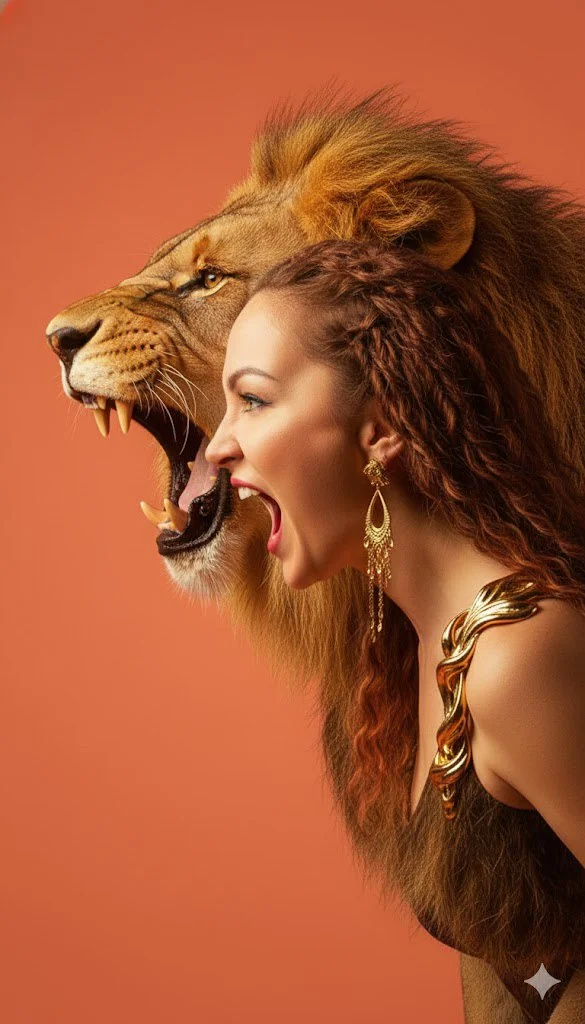
Символический образ с животным (лев) и акцентом на золотые детали для бренд‑кампании.
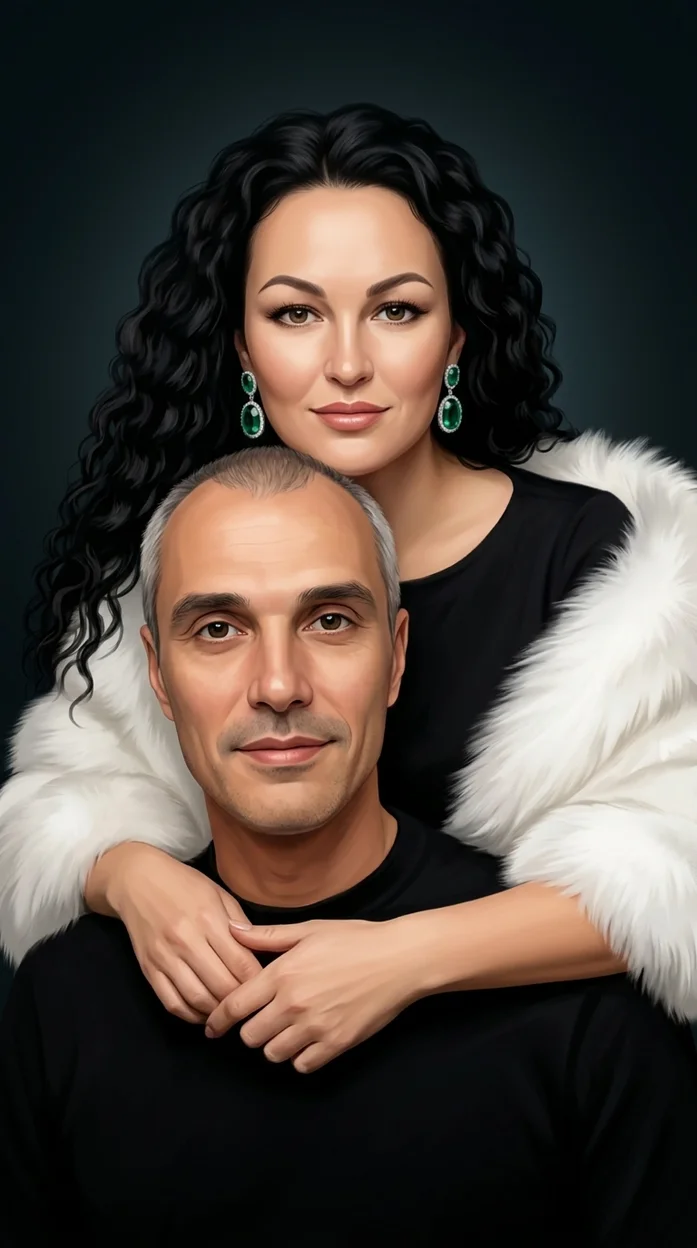
Чёрно‑белая парная фотография с лёгкой художественной прорисовкой для стильного портфолио.
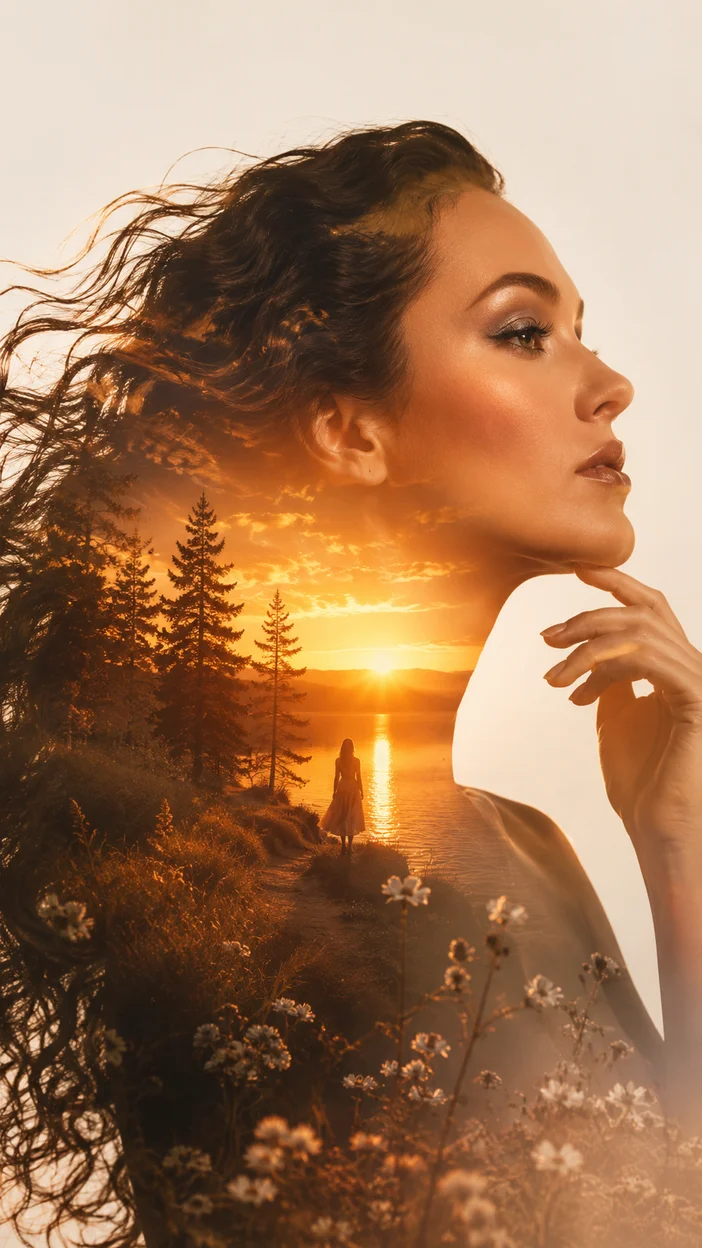
Портрет на фоне заката: тёплые тона и мягкие переходы для атмосферных публикаций.
Тематическая композиция с птицами и гвоздиками для памятных дат и плакатов.
3) ИИ‑подходы (нейросети для создания двойной экспозиции) Отличие: - ИИ автоматически интегрирует пейзаж или текстуру в силуэт, подстраивая свет и цвет.
Когда выбирать ИИ: - Нужно быстрое художественное решение. - Нет навыков ручной маскировки.
Ограничения: - Стиль может быть «единым» — нужен чёткий промпт или загрузка референсов. - Иногда ИИ меняет мелкие детали лица или свет — проверьте результат и при необходимости скорректируйте.
Инструменты Fauzer.Art: какие стили подходят и где показать примеры Fauzer.Art предлагает несколько ИИ‑стилей, которые отлично подходят для разных задач двойной экспозиции. Ниже — краткая рекомендация, где в статье логично показать пример и когда использовать стиль:
- ИИ‑фото — Двойная экспозиция (style 7347) - Где: раздел «Быстрый ИИ‑подход — готовый художественный портрет». - Когда: портреты, fashion, арт‑портфолио; нужен мягкий глянцевый образ.
- Душа заката (style 9179) - Где: раздел «Создание эмоционального пейзажного наложения». - Когда: романтичные кадры, travel‑портреты с тёплой палитрой.
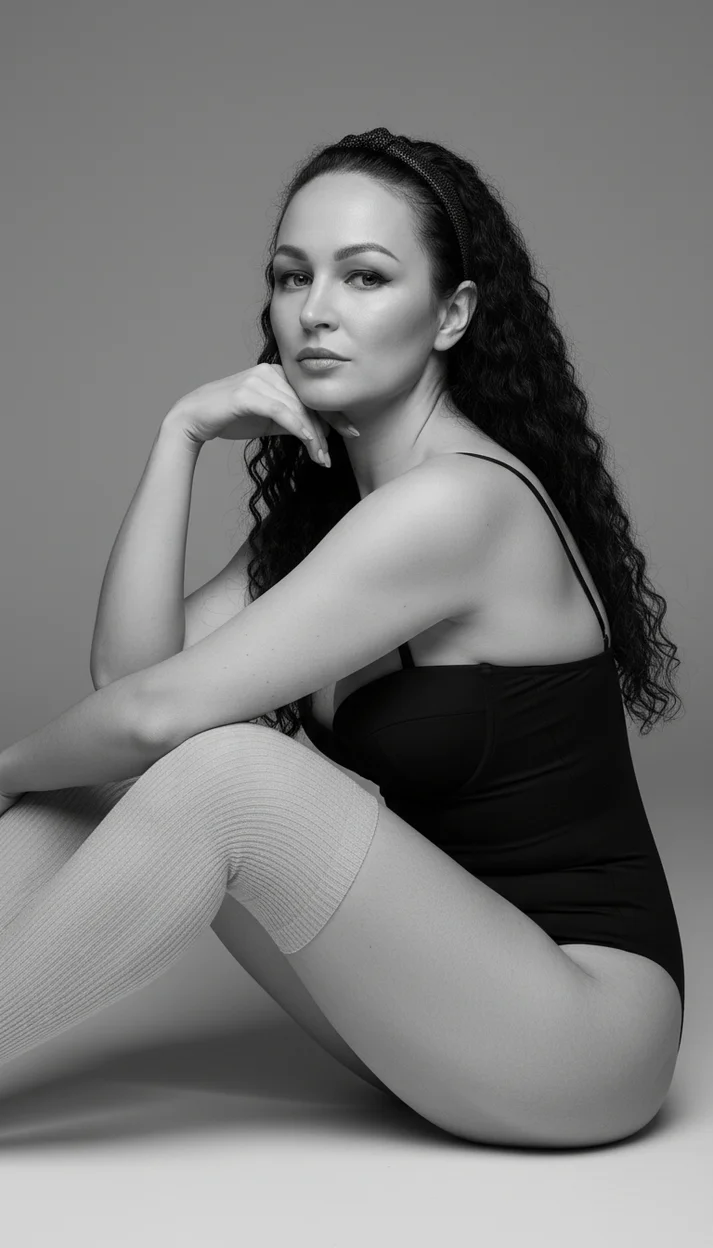
- Двойная экспозиция: нежность девушки и ребёнка (style 12444) - Где: «Трогательные и семейные сюжеты». - Когда: семейные подарки, памятные коллажи.
- ИИ‑фото — Львиное сердце (style 1199) - Где: «Символические и сторителлинговые образы». - Когда: концептуальные портреты с сильной символикой.
- художественная композиция в стиле двойной экспозиции (style 7857) - Где: «Символика и тематические подборки». - Когда: тематические и памятные проекты.
- чёрно‑белый fashion портрет пары с эффектом двойной экспозиции (style 7941) - Где: «Черно‑белая и минималистичная эстетика». - Когда: минималистичные портфолио, парные fashion‑проекты.
Пошаговое руководство: как сделать двойную экспозицию без Photoshop
Шаг 1. Подготовка исходных фотографий - Выбор портрета: простая поза, чёткий силуэт, однотонный фон — это упростит наложение. - Второе изображение: выбирайте пейзажи, текстуры или архитектуру с крупными формами; избегайте чрезмерно мелких деталей, если хотите чистый силуэт.
Идеи, которые можно попробовать
Профиль на фоне заходящего солнца; внутри силуэта — береговая линия и облака в оранжево‑золотой гамме.
Тёплый профиль матери, внутри — цветущий луг с лёгким туманом и пастельными тонами.
Профиль девушки, вдоль задней части головы просвечивает голова льва и золотые украшения.
Силуэт на фоне ночного города; внутри — архитектурные линии и огни в холодных сине‑фиолетовых тонах.
Портрет с просвечивающими птицами и гвоздиками в сдержанной символической палитре.
Две фигуры в чёрно‑белом стиле; внутри силуэтов — графичные текстуры для модной, минималистичной подачи.
Шаг 2. Базовая обработка исходников - Обрежьте и выровняйте кадры по композиции. - Повысите контраст силуэта (кривые/экспозиция), чтобы граница была читабельна. - Можно сделать эти правки в любом мобильном редакторе или прямо в Fauzer.Art перед применением стиля.
Шаг 3. Наложение вручную в мобильном редакторе - Последовательность: импорт портрета → импорт текстуры → установить режим смешивания (Screen, Lighten или Overlay) → отрегулировать непрозрачность → создать маску и мягкой кистью стереть лишнее. - Советы: работайте слоями: сначала общий вид, затем локальные корректировки яркости внутри силуэта.
Шаг 4. Быстрый способ с ИИ (через Fauzer.Art) - Подготовьте промпт: кратко опишите образ (портрет/профиль), настроение (романтичный/грозный), элемент для просвечивания (закат, поле, лев) и желаемую палитру. - Загрузите референсы: портрет высокого разрешения и 1–2 опорных изображения фона. - Выберите стиль Fauzer.Art: - Для глянцевого арт‑порта — ИИ‑фото — Двойная экспозиция. - Для закатных мотивов — Душа заката. - Для трогательных семейных сцен — Двойная экспозиция: нежность девушки и ребёнка. - Для символики/животных — ИИ‑фото — Львиное сердце. - Для тематической композиции — художественная композиция в стиле двойной экспозиции. - Для монохрома — чёрно‑белый fashion портрет пары. - Запустите генерацию, выберите вариант и при необходимости доработайте локально (контраст, маска).
Примеры коротких подсказок/структура промпта: - Образ, настроение, элементы для просвечивания, цветовая гамма, желаемый стиль (например: «портрет в профиль, нежный закат внутри силуэта, тёплая пастельная палитра, мягкое свечение, стиль: Душа заката»).
Шаг 5. Финальная цветокоррекция и детализация - Синхронизируйте палитру: лёгкий градиент или общий цветовой фильтр объединит слои. - Уберите отвлекающие детали — локально затемните или осветлите участки внутри силуэта. - Экспорт: для соцсетей — sRGB, для печати — CMYK/высокое разрешение.
Технические советы и распространённые ошибки Советы: - Работайте с чистым контуром: ровный фон и аккуратная поза сильно упрощают задачу. - Текстуры: избегайте чрезмерной детализации, если хотите чистый графичный силуэт. - Баланс яркости: следите, чтобы внутренняя текстура не «перекрывала» основные черты лица.
Вопросы и ответы
Можно ли сделать двойную экспозицию полностью на смартфоне?
Да — при помощи мобильных редакторов с режимами наложения или через ИИ‑сервисы на платформе.
Нужны ли специальные навыки съёмки для эффекта двойной экспозиции?
Базовые навыки полезны: контровой свет и чистый силуэт значительно облегчают работу.
Как выбрать, когда использовать ИИ, а когда — ручной метод?
Если нужен быстрый художественный результат — ИИ; если важен контроль над маской — ручной метод.
Какой стиль Fauzer.Art подойдёт для романтичного кадра с закатом?
Душа заката — он оптимизирован для объединения портрета и закатного пейзажа.
Можно ли получить чёрно‑белую двойную экспозицию через ИИ?
Да — используйте стиль чёрно‑белый fashion портрет пары с эффектом двойной экспозиции или укажите монохром в промпте.
Что делать, если итоговая композиция выглядит «грязной» и нечёткой?
Упростите текстуру, увеличьте контраст силуэта и используйте мягкую маску на границах.
Ошибки: - Слишком много слоёв с высокой насыщенностью → мутный результат. - Неправильная маска → резкие края и «вырезанный» вид. - Неподходящий референс для ИИ → несовпадение света/ракурса.
Как избежать: - Перед экспортом пройдитесь чек‑листом: читается ли силуэт? нет ли резких границ? гармонична ли цветовая палитра?
Примеры применений и сценарии - Портретный арт для соцсетей: ИИ‑фото — Двойная экспозиция; совет — используйте крупный план и мягкое свечение. - Подарочные постеры: Двойная экспозиция: нежность девушки и ребёнка; совет — пастельная палитра и мелкие цветы внизу кадра. - Концептуальная реклама: ИИ‑фото — Львиное сердце; совет — профиль и символика должны быть в одной линии силуэта. - Черно‑белая эстетика: чёрно‑белый fashion портрет пары; совет — высокая контрастность и чистые светотени. - Атмосферные закатные кадры: Душа заката; совет — используйте тёплую гамму и небольшие блики для глубины.
Практические примеры промптов и референсов для Fauzer.Art Короткие шаблоны (по стилям): - ИИ‑фото — Двойная экспозиция: "Портрет в профиль, мягкое свечение, глянцевая beauty‑эстетика; внутри силуэта полупрозрачный пейзаж с лёгкой текстурой; холодно‑нейтральный фон." - Душа заката: "Портрет в профиль, внутри — закатное море с ярким солнцем на горизонте; тёплая оранжево‑золотая палитра; плавные границы." - Нежность девушки и ребёнка: "Два силуэта в профиль, близко друг к другу, внутри — цветущий луг; тёплые пастельные тона, мягкий свет." - Львиное сердце: "Профиль девушки, внутри — голова льва, золотые акценты, тёплая терракотовая палитра." - Чёрно‑белый fashion: "Два близких силуэта в монохроме, графичные текстуры внутри силуэтов, высокая художественная прорисовка."
Рекомендации по референсам: - Загрузите портрет в высоком разрешении, крупным планом. - 1–2 опорных изображения фона/текстуры, аналогичных по свету и направлению света.
Авторские права, этика и использование изображений - Уважайте права модели и авторов фоновых фото — используйте свои снимки или лицензированные ресурсы. - Этическая сторона: аккуратно используйте образы людей и животных в символичных работах — избегайте манипуляций, которые искажают личность человека. - Fauzer.Art‑стили предполагают загрузку своих фото или выбор референсов — не приписывайте сервису недоступных функций.
Идеи, которые можно попробовать (визуальная подборка)
Перед использованием чужих фотографий проверьте лицензию и получите согласие модели; для реалистичных результатов указывайте в промпте направление света и позу референса.
Практические примеры промптов и референсов для Fauzer.Art (см. раздел «Практические примеры промптов» выше). Коротко: давайте портрет + 1–2 референса фона, указывайте настроение, желаемую палитру и стиль из списка Fauzer.Art.
Технические советы по съёмке (кратко) - Используйте однотонный фон и контровой свет для сильного силуэта. - Снимайте портрет в высоком разрешении и в позе, где профиль или контур чётко выделен. - Для текстур выбирайте кадры с крупными формами и хорошим контрастом.
Тopic reviews — мнения и советы от практиков
Вопросы и ответы
Заключение Кратко: основные способы создания двойной экспозиции без Photoshop — ручной (съёмка и простые редакторы), мобильный/веб‑поток и ИИ‑стили. Начните с простых контрастных силуэтов и пробуйте разные стили Fauzer.Art: от глянцевого beauty‑порта до трогательных семейных сцен и символичных концептов. Попробуйте один из методов прямо сейчас — загрузите фото, выберите стиль и отточите маску: так вы быстро увидите, какой подход работает лучше для вашей идеи.
--- END ARTICLE ---Отзывы и советы по теме — «Как сделать фото с эффектом двойной экспозиции без Photoshop».
Короткие наблюдения и практические советы по созданию двойной экспозиции без Photoshop.
Начинаю с простого силуэта — часто этого достаточно, чтобы создать выразительный постеры.
Для мобильной обработки выбирайте режим Screen и работайте с непрозрачностью слоя — это быстро и эффективно.
ИИ‑стили дают красивую связку цвета и света, но иногда нужно подправить маску вручную.
Для печати увеличивайте разрешение и корректируйте цвета в профиле печати — результат будет чище.
Если композиция кажется «грязной», упростите второе изображение — меньше деталей чаще лучше.
Перед загрузкой в ИИ удаляю отвлекающие элементы с фона и усиливаю контур силуэта — генерации получаются точнее.