
Коротко о том, как безопасно и быстро поменять фон на фото с помощью ИИ без хромакея и без глубоких навыков Photoshop.
Посмотрите, как ИИ‑фотостили помогут заменить фон без хромакея
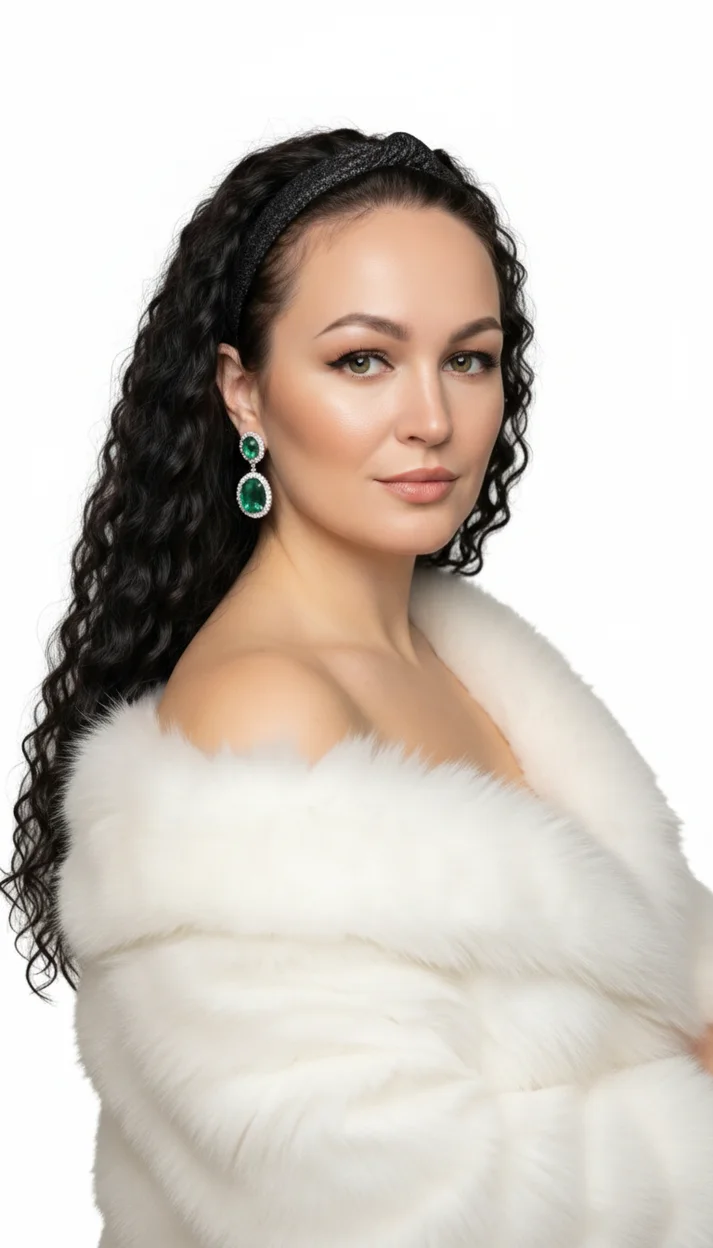
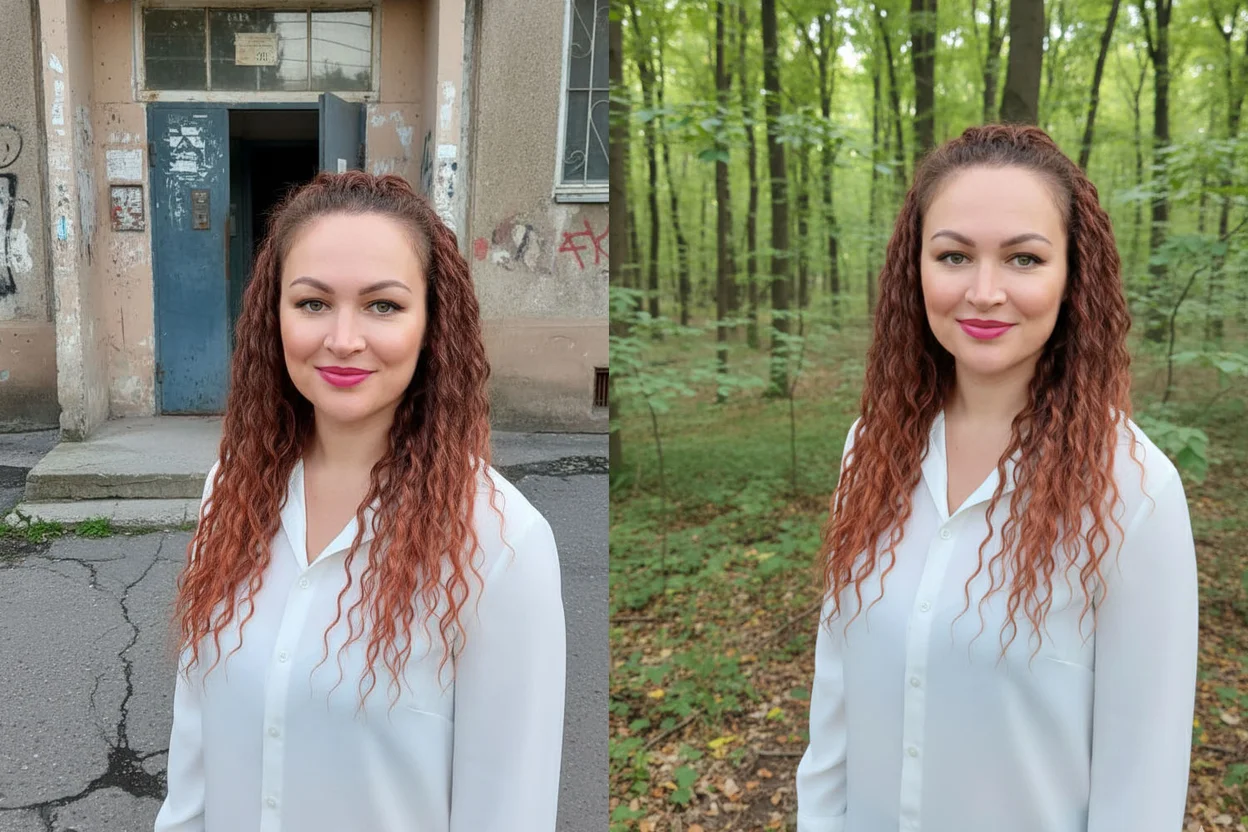
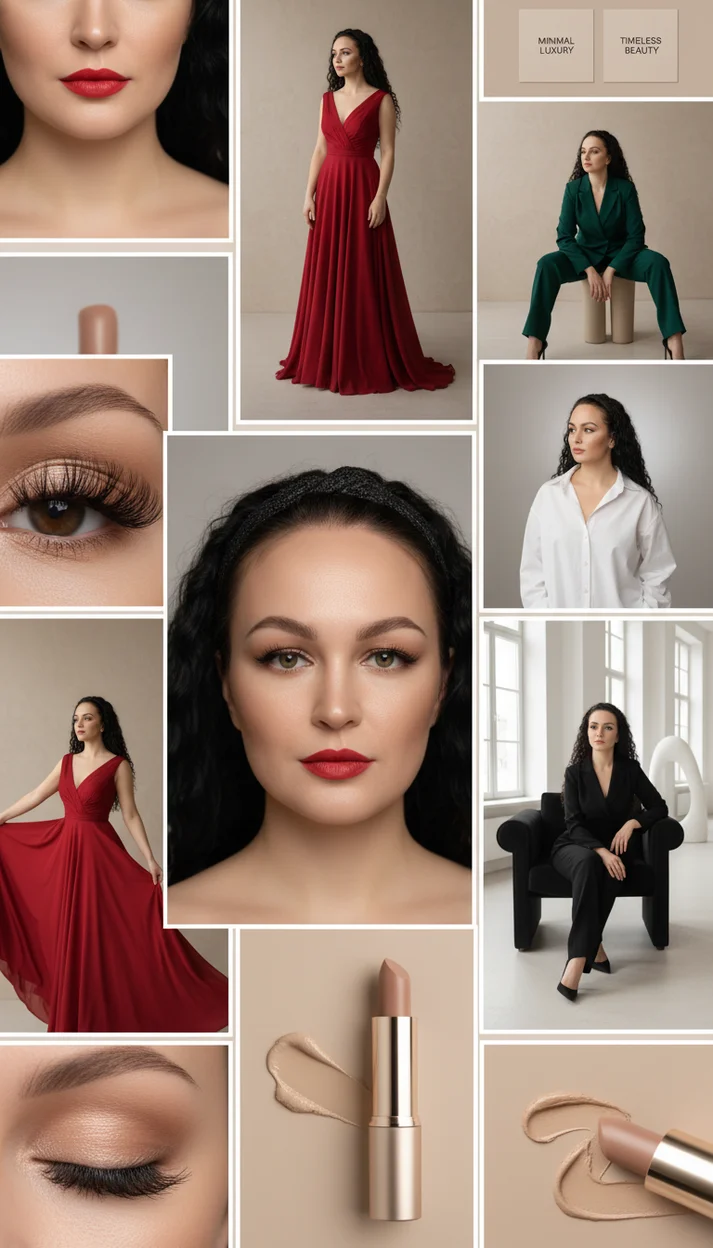
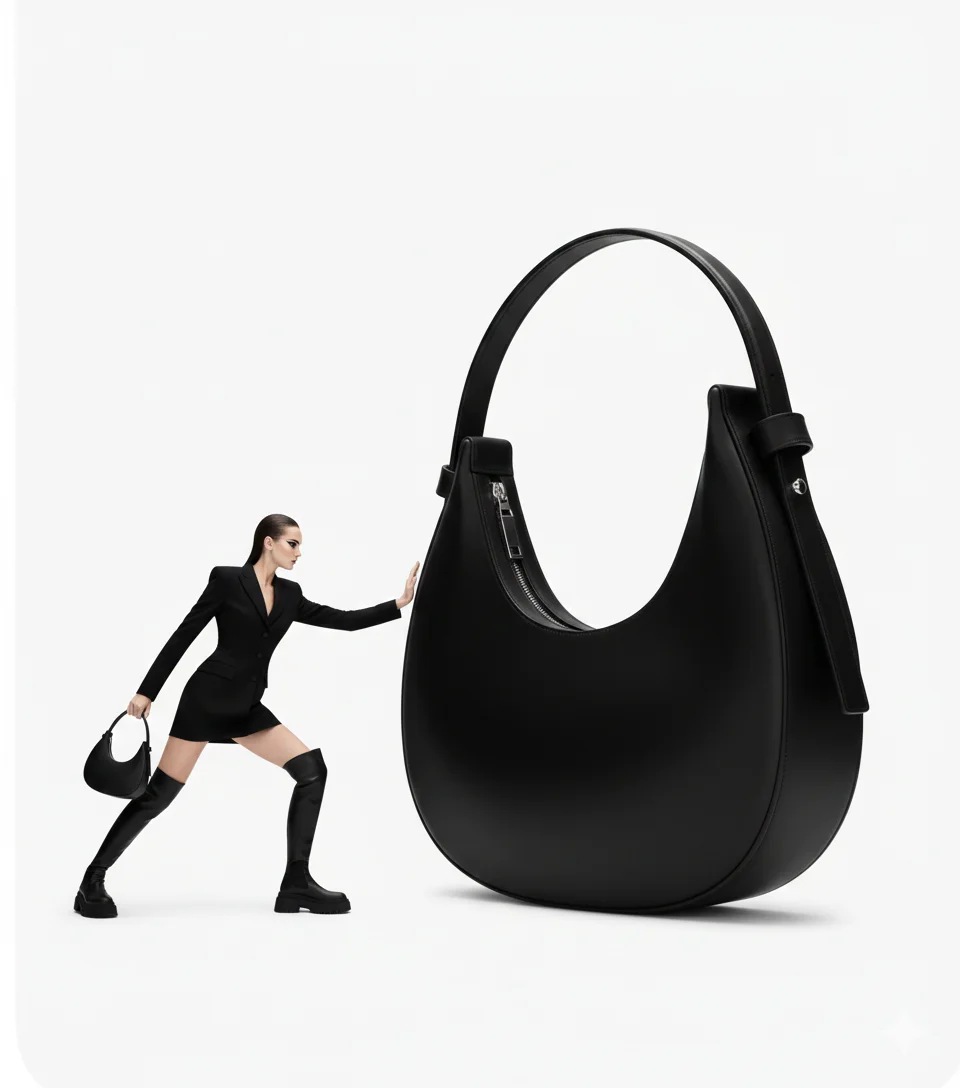
Сравните варианты: чистый каталожный белый фон, естественная пейзажная интеграция, креативная цветовая сцена и ретро‑стилизация — все решения показывают, как сохранить объект и адаптировать фон с минимальной ручной правкой.
Как заменить фон на фото через ИИ без хромакея и Photoshop
Краткое описание статьи: Пошаговое руководство по замене фона с помощью нейросетей — от подготовки снимка и выбора подходящего инструмента до тонкой интеграции объекта в новый фон — с практическими примерами того, как стили Fauzer.Art помогают получить качественный результат.
Кому и для каких задач это подойдёт
Быстро получить единый белый фон для карточек товара без студии.
Создавать яркие посты и сторис с креативными фонами без длительной ретуши.
Экспериментировать со стилизацией и локациями, не выезжая на съёмку.
Оформлять промоматериалы и баннеры быстро и бюджетно.
Оперативно приводить изображения к единому стилю для сайта.
Делать стилизованные сцены и ретушь для промо и портфолио.
1. Введение (цель и ожидаемый результат) - Для кого: интернет‑продавцы, блогеры, фотографы‑любители и администраторы сайтов, которым нужно быстро и качественно сменить фон без студии. - Что вы получите: возможность удалить или заменить фон без хромакея и без Photoshop, при этом сохранить детали объекта и добиться естественной интеграции посредством согласования света, цвета и теней. - Кратко о методах: автоматическое удаление фона (быстро для каталога), генерация нового фона (пейзаж, интерьер) и комбинированный (коррекция маски вручную + ИИ‑генерация). - Ограничения: не все снимки легко обработать (сложные волосы, прозрачные материалы, смешанное освещение). Иногда потребуются дополнительные правки.
2. Почему это реально сейчас — преимущества ИИ‑решений - Современные нейросети эффективно выделяют объект, заполняют и генерируют реалистичные фоны, а также умеют подстраивать цвет и тени. - Преимущества перед хромакеем и ручной ретушью: не требуется студийное оборудование и продвинутые навыки Photoshop; быстро и масштабируемо. - Когда лучше студия: если нужна 100% контроль над светом/рефлексами (например для высокой моды) или для сложных рефлексных материалов — лучше комбинировать ИИ с профессиональной съёмкой.
3. Подготовка фотографии перед заменой фона - Что проверить в исходнике: резкость объекта, корректную экспозицию, контраст объекта и фона (чтобы нейросети проще выделять). - Мини‑правила съёмки: - держите объект в фокусе и по возможности обособленным от фона; - избегайте сильных пересветов и тонких полупрозрачных деталей, если хотите полностью автоматический результат; - сохраняйте одинаковое направление света и тени, если планируете естественную интеграцию. - Простые правки перед загрузкой: кадрирование, выравнивание горизонта, базовая коррекция яркости/контраста.
Советы по составлению промта
Как получить более красивую композицию и реалистичный результат.
4. Основные подходы к далению и замене фона через ИИ - Подход A — Полное автoудаление фона + вставка однотонного/студийного фона. - Подходит для: каталожных фото, аватаров, карточек товара. - Контроль: проверьте края объекта, отсутствие ореолов, корректные тени и сохранение пропорций. - Подход B — Сохранение объекта 1:1 + генерация нового сложного фона. - Подходит для: художественных портретов, сцен с пейзажами или интерьером. - Важное: подобрать фон по свету и перспективе, затем выполнить цветокоррекцию для лучшей сцепки. - Подход C — Гибрид: автоматическое удаление, ручная коррекция маски, затем ИИ‑генерация/композиция. - Нужен при: сложных волосах, прозрачных тканях, полуавтоматической ретуши. - Краткий ориентир (словами): A — просто и быстро; B — красиво, но требует внимательности к свету; C — самый аккуратный, если исходник сложный.
5. Пошаговая инструкция: от загрузки фото до финального кадра - Шаг 1. Выбор инструмента/стиля и загрузка фото. - Для белого каталога используйте «ИИ‑фото — Белый фон»; для массового удаления — «Удаление фона»; для пейзажной интеграции — «ИИ‑фото — «Меняем фон»». - Шаг 2. Автоматическое удаление фона. - Оцените маску: ровные края, отсутствие белого/цветного ореола, корректно вырезанные тонкие детали. - Шаг 3. Выбор нового фона: однотонный, пейзаж, интерьер или творческая сцена. - Подбирайте фон по направлению света и перспективе. - Шаг 4. Согласование света и цвета. - Примените баланс белого, лёгкую кривую/уровни или отдельную цветовую корректировку объекта, чтобы он «вписался». - Шаг 5. Тени и отражения. - Добавьте мягкую тень под объект по направлению основного источника света; используйте размытие и градиент прозрачности. - Шаг 6. Финальные детали. - Удалите анти‑ореолы, исправьте мелкие артефакты по краю, при необходимости подшлифуйте волосы вручную. - Практические советы: сохраняйте несколько версий (оригинал, маска, промежуточный результат), чтобы быстро вернуться к предыдущему этапу.
Если исходник содержит сложные прозрачные или тонкие элементы (волосы, тюль), заранее планируйте ручную доработку маски или гибридный подход — это даст лучший итог, чем только автопроцесс.
6. Примеры промтов (для сервисов, где нужно текстовое описание фоновой сцены) - Как описывать сцен: коротко указывайте угол обзора, тип фона, настроение, время суток и направление света. - Шаблоны: - Белый каталожный фон: "Чистый белый студийный фон #FFFFFF, объект сохранить 1:1, без теней и текстур." - Тёплый лесной пейзаж: "Реалистичный лес на рассвете, мягкий тёплый свет слева, лёгкий туман и боке на заднем плане." - Розовая сказочная терраса: "Солнечная терраса в пастельных розовых тонах, архитектура с мраморными перилами, мягкие тени направлены влево." - Ретро‑стиль: "Студийный фон в стиле 50-х, мягкое фронтальное освещение, лёгкий винтажный тон цвета."
7. Практические примеры — пошаговые кейсы - Кейс A: товар для каталога — цель: белый фон. - Проблема: исходный фон шумный, цветной. - Шаги: автoудаление фона → аккуратная правка краёв → замена на белый фон → проверка теней и сохранение объекта 1:1. - Где применить стиль Fauzer.Art: ИИ‑фото — Белый фон (идёт как прямой инструмент для такого результата). - Кейс B: портрет в лесу — цель: естественная интеграция. - Исходник: домашняя съёмка на нейтральном фоне. - Шаги: удаление фона → выбор лесного пейзажа с подходящим светом → цветокоррекция под общий тон → добавление мягкой тени. - Стиль Fauzer.Art: ИИ‑фото — «Меняем фон» для сохранения лица и одежды 1:1 и естественной интеграции. - Кес C: стильная коммерческая сцена в розовых тонах. - Исходник: портрет на нейтральном фоне. - Шаги: удаление фона → генерация розовой террасы → лёгкая корректировка цветов и бликов на ткани. - Стиль Fauzer.Art: ИИ‑фото — Розовый вояж. - Кейс D: высокая реалистичность и детализация для творческой фотосессии. - Цель: ретро‑образ с сильной стилизацией и точной детализацией. - Стиль Fauzer.Art: ИИ‑фотосессия — Ретро‑Голливуд или Z-image для высокой детализации. - Кейс E: быстрое удаление фона для множества товаров. - Подход: массовая обработка через «Удаление фона» и пакетные пресеты корректировки.
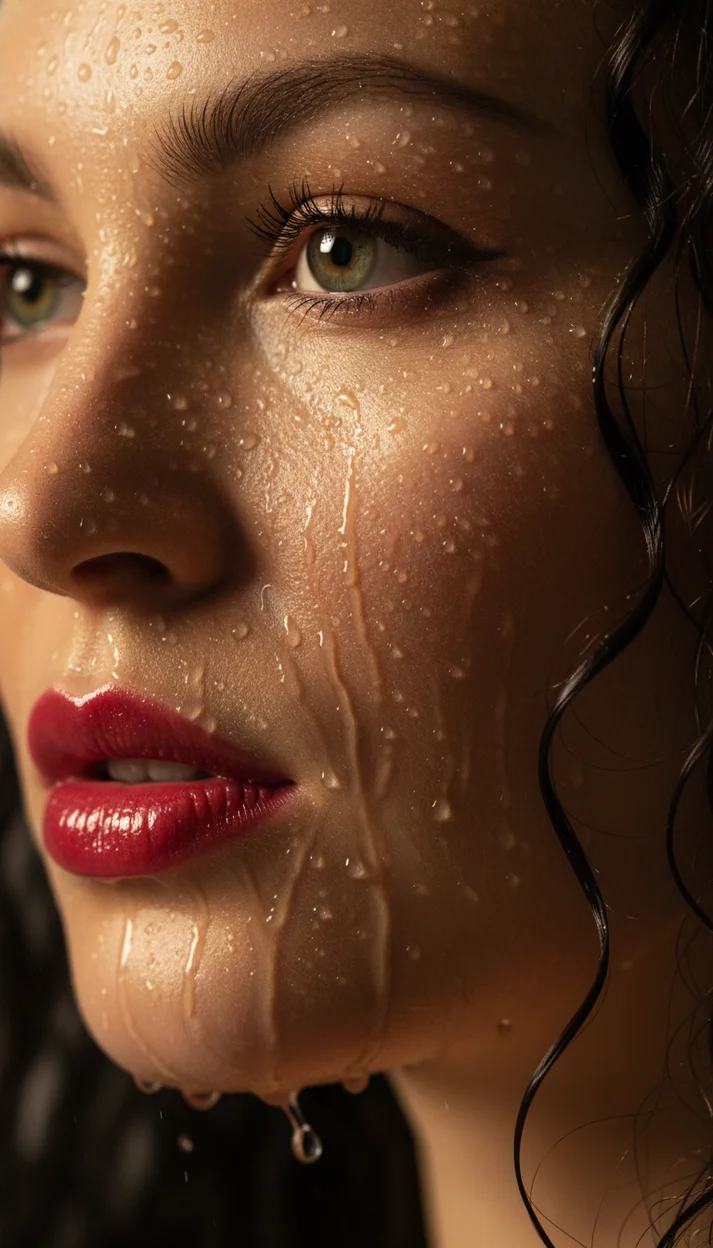
8. Какие стили Fauzer.Art использовать и где их логично показывать в статье (коротко) - Удаление фона — для массовой обработки товаров и быстрого автoудаления (Кейс E). - ИИ‑фото — Белый фон — для каталога и карточек товара (Кейс A). - ИИ‑фото — «Меняем фон» — для портретов и естественной интеграции в природу (Кейс B). - ИИ‑фото — Розовый вояж — для креативных рекламных и модных сцен (Кейс C). - ИИ‑фотосессия — Ретро‑Голливуд — для стилизованных портретов и съёмок в винтажном ключе (Кейс D). - Z-image — для высокой детализации и фотореализма (используется в Кейс D и сложных творческих примерах).
9. Типичные ошибки и как их избежать - Слабая маска вокруг волос: подправьте маску вручную или используйте полуавтоматические инструменты облачного редактора. - Несоответствие освещения: скорректируйте температуру цвета и направление теней, добавьте слабый глобальный световой слой на объект. - Неправильная перспектива фона: подбирайте фон с похожей высоты камеры и углом обзора. - Ореол от удаления фона: используйте тонкую де‑хало коррекцию и слегка «сжать» маску, чтобы убрать цветные края. - Потеря текстур при агрессивной маске: уменьшите силу размытия маски и примените локальную ретушь на ткани и коже.
10. Вопросы и ответы (FAQ)
11. Дополнительные советы по ускорению работы при массовой обработке - Настройте пакетные пресеты: единая маска‑логика и базовая цветокоррекция для целой серии снимков. - Именуйте файлы по шаблону (например, sku_001_orig, sku_001_final) и храните исходники отдельно. - Быстрый чек качества: просмотрите края и тени на увеличении, проверьте, нет ли обрезанных деталей.
Вопросы и ответы
Можно ли полностью убрать фон на фото без хромакея?
Да — современные нейросети часто автоматически выделяют объект и убирают фон без хромакея.
Нужно ли знать Photoshop, чтобы заменить фон через ИИ?
Нет — многие ИИ‑инструменты выполняют задачу в несколько кликов, но базовая коррекция может помочь.
Как сохранить естественность после замены фона?
Согласуйте направление света и цветовую температуру между объектом и новым фоном.
Подойдёт ли ИИ для сложных волос и полупрозрачных материалов?
И да, и нет — иногда нужно доработать маску вручную или использовать гибридный подход.
Можно ли получить белый фон для каталога автоматически?
Да — есть режимы, которые сохраняют объект 1:1 и заменяют фон на чисто белый.
Как выбрать правильный фон для портрета?
Учитывайте направление света, перспективу и настроение — фон должен дополнять, а не конфликтовать с объектом.
12. Интеграция с рабочим процессом: где и как внедрить ИИ‑замену фона - Сценарии: подготовка карточек товара, креативные посты для соцсетей, оперативное создание промо‑материалов. - Совместная работа: отправляйте клиентам промежуточные версии, используйте шаблоны промтов и фиксируйте правила обработки в брифе.
13. Этика и права на сгенерированные изображения - Учитывайте авторские права на исходные фото и элементы добавленного фона; уважайте права и согласие людей на фото. - Рекомендация: храните исходники и документируйте использованные промты и стили для прозрачности и повторимости результата.
Интересные факты
Кооткие полезные наблюдения о замене фона через ИИ.
ИИ может убрать фон за секунды, но сложные детали требуют проверки.
Если свет на фоне и объекте не совпадает, изображение будет смотреться фальшиво.
Автоматическая маска — хороший старт, но ручная корректировка спасает сложные зоны.
Для каталогов используйте режимы, которые сохраняют объект 1:1 и заменяют фон на #FFFFFF.
Короткий и точный промт даёт предсказуемый фон; лишние детали могут запутать генерацию.
Не забывайте про права на исходные фото и использование чужих образов.
14. Заключение — когда выбор ИИ‑замены особенно оправдан - Лучшие применения: каталоги, быстрые креативы для соцсетей и стилизованные портреты. - Призыв к практике: начните с простых задач (белый фон для одного товара или естественный пейзаж для портрета), затем пробуйте более сложные сцены и гибридные подходы.
15. Визуальные примеры и галерея (что показать с помощью стилей Fauzer.Art) - Рекомендуется показывать «до/после» рядом с кейсами: для каталога — ИИ‑фото — Белый фон; для массовой обработки — Удаление фона; для природы — ИИ‑фото — «Меняем фон»; для креатива — ИИ‑фото — Розовый вояж; для ретро‑стиля и высокой детализации — ИИ‑фотосессия — Ретро‑Голливуд и Z-image.
16. Бонус: короткий чеклист перед публикацией - Проверить края и ореолы. - Согласовать тени и отражения. - Убедиться в экспозиции и балансе белого. - Сохранить исходик и рабочую версию.
Идеи, которые можно попробовать
Товар на полностью белом фоне, мягкая тень под предметом и ровный контраст без ореолов.
Портрет человека на фоне густого леса с тёплым боковым светом и лёгким туманом для глубины.
Модель на солнечной розовой террасе с мраморными перилами и мягкими пастельными тонами фона.
Портрет по плечи в стиле 50-х с нейтральным фоном и мягким студийным светом для винтажного эффекта.
Предметы на фоне размытой городской улицы вечером, акцент на текстуре и цвете товаров.
Фотореалистичная сцена с чёткими отражениями и текстурами, когда важна каждая деталь.
17. Призыв к действию (нейтральный, не рекламный) Попробуйте описанные подходы на нескольких фото; начните с простого — белый фон для одного товара или естественный пейзаж для портрета — и постепенно переходите к более сложным сценам.
Заключение Замена фона через ИИ — практичный и доступный инструмент, который подходит для каталога, создания креативов и стилизации портретов. Выбирайте подход по сложности снимка: автоудаление для простых задач, генерация фона для художественных сцен и гибридный подход для сложных деталей. Начните с одного‑двух изображений, сохраните рабочие версии и постепенно наработайте пресеты и промты для повторяемого результата.
--- END ARTICLE ---Отзывы и советы по теме — «Как заменить фон на фото через ИИ без хромакея и Photoshop».
Небольшие практические мнения и наблюдения по замене фона через ИИ.
Для карточек товара у меня ушло считанные минуты с инструментом автoудаления — главное следить за краями.
Всегда проверяю направление света на фоне — это даёт 80% правдоподобия интеграции.
Иногда лучше сжать маску на 1–2 пикселя, чтобы убрать цветной ореол вокруг волос.
Пакетная обработка с едиными пресетами экономит время при обработке сотен товаров.
Если фон сложный — сначала убрать фон, потом сгенерировать фон отдельно и подбирать цветокоррекцию по слоям.
Для творческих проектов использую Z-image или Ретро‑Голливуд для детализации и стилизации.