Научитесь создать декоративную фоторамку в Photoshop и аккуратно вставить в неё фотографию: в статье покажу понятные приёмы работы со слоями, прозрачными масками и декоративными элементами. Вы узнаете, как создать рамку в Photoshop прозрачная маска, как правильно подготовить фото и экспортировать итог для соцсетей или печати. Также расскажу, как повторить похожий результат через Fauzer.Art и задать вопросы в бесплатном чате GPT.
Дальше будут готовые стили, видеоинструкция, тренды по теме «как сделать фоторамку в Photoshop», FAQ, советы по маскам и промты — всё, чтобы быстро сделать аккуратную рамку в PSD и экспортировать готовое изображение.
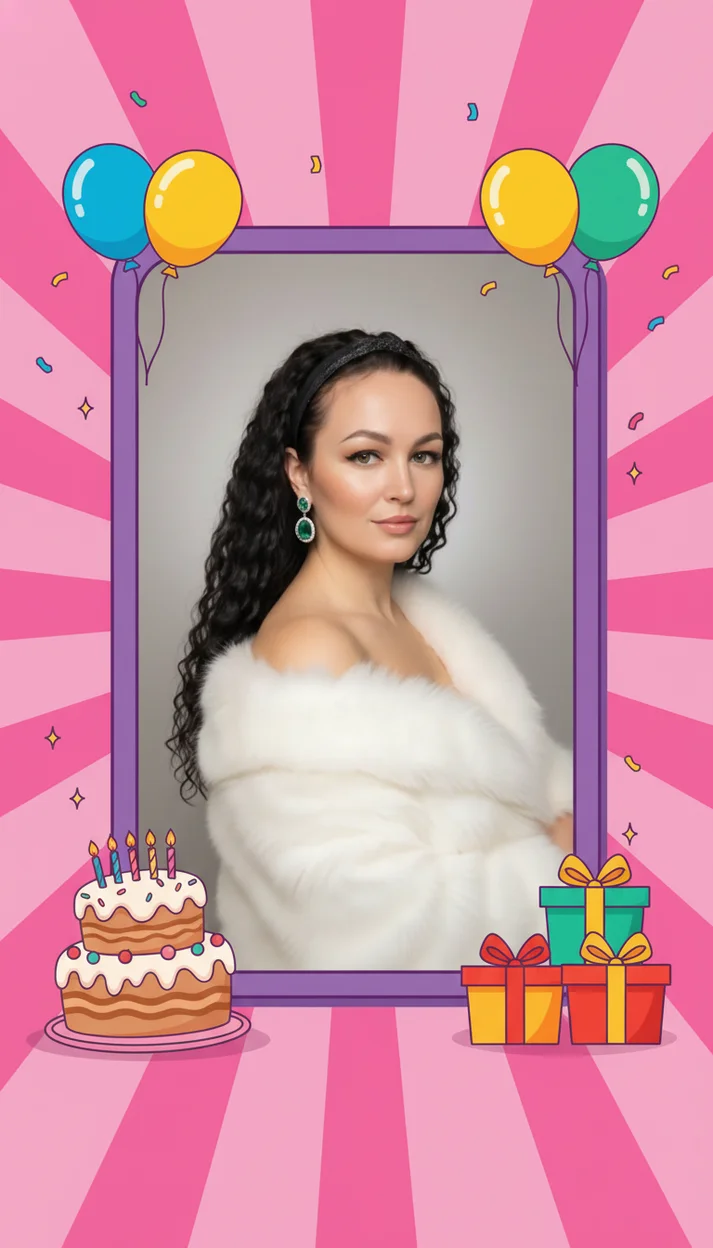
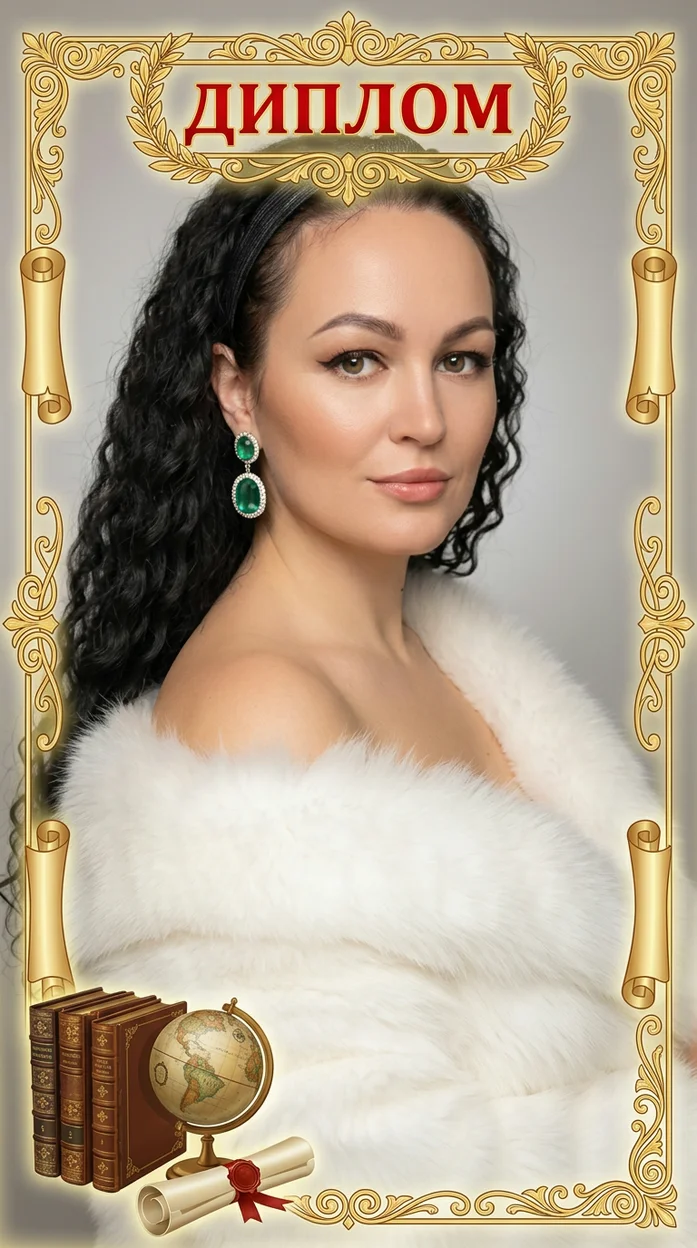
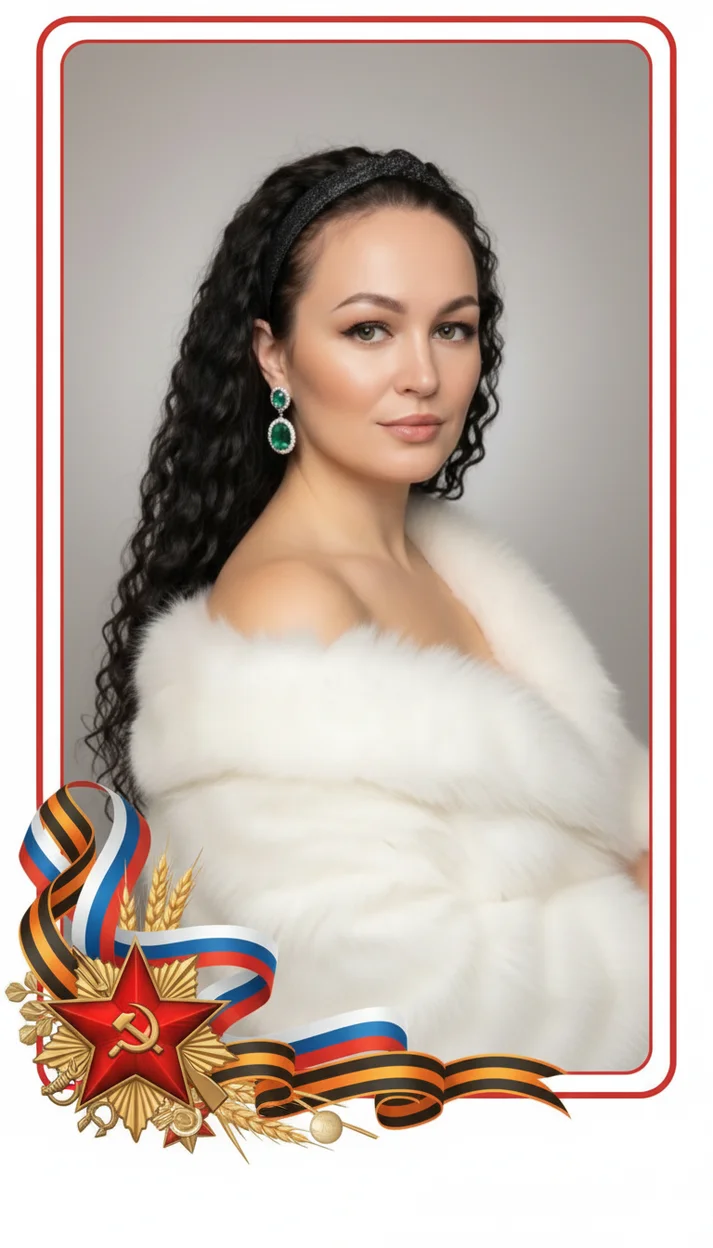
Рамка для открытки с фото
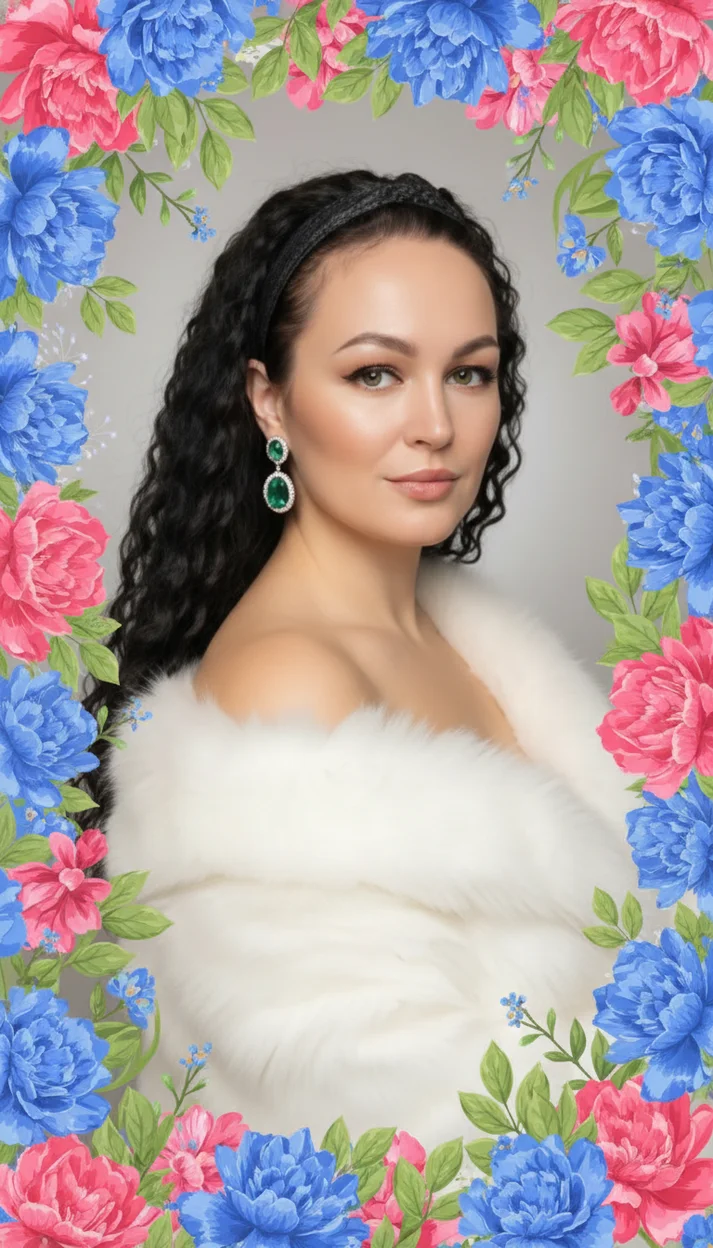
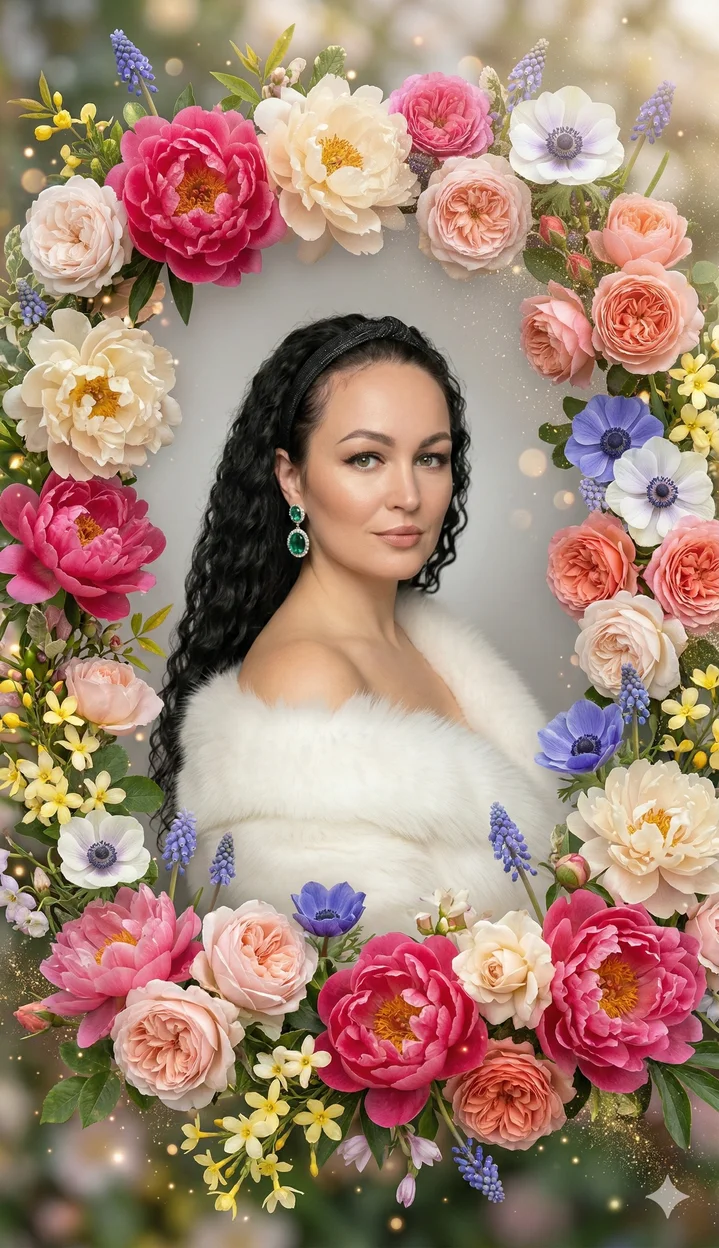
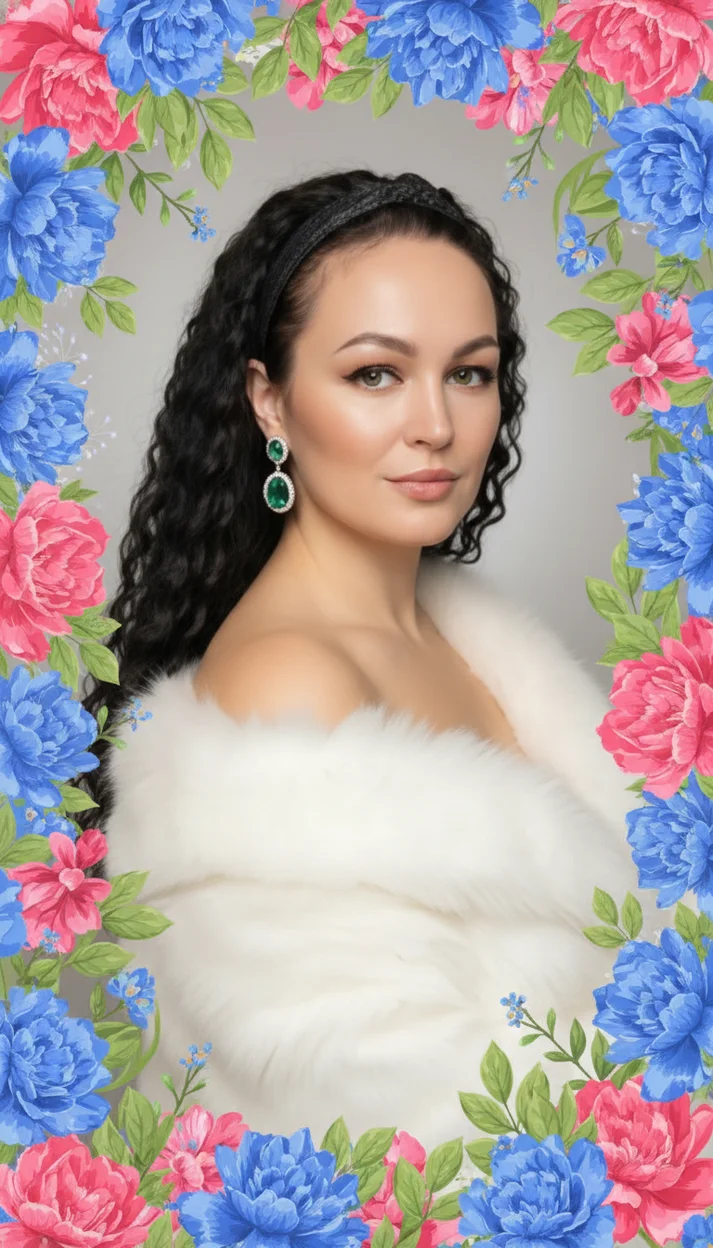
ЦВЕТЫ ПО КРАЯМ ФОТО рамка
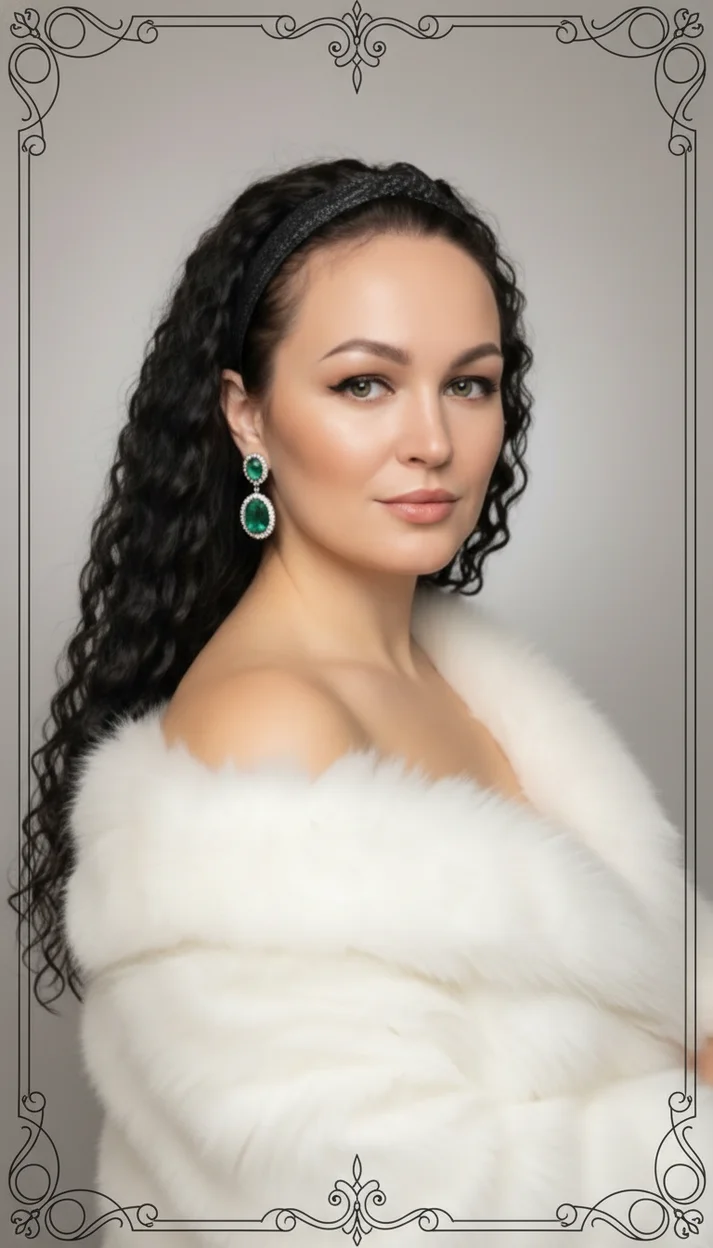
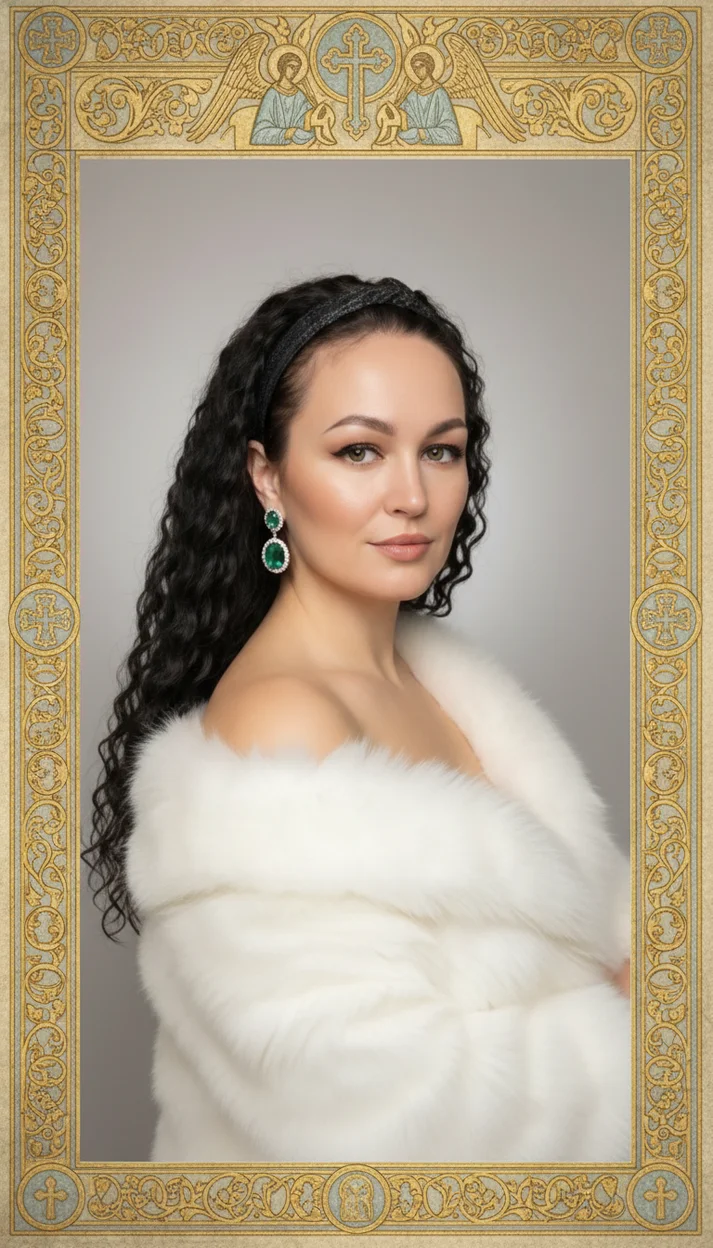
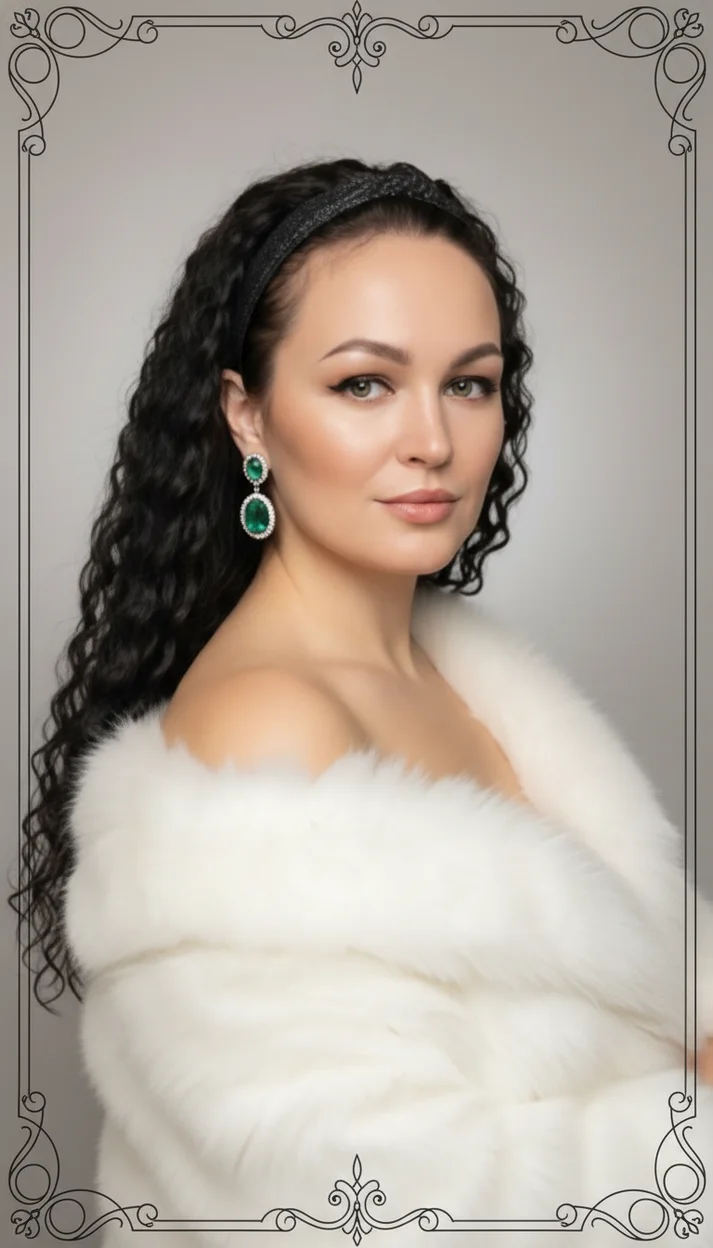
ВИНТАЖНАЯ ЧЁРНАЯ ОРНАМЕНТАЛЬНАЯ РАМКА
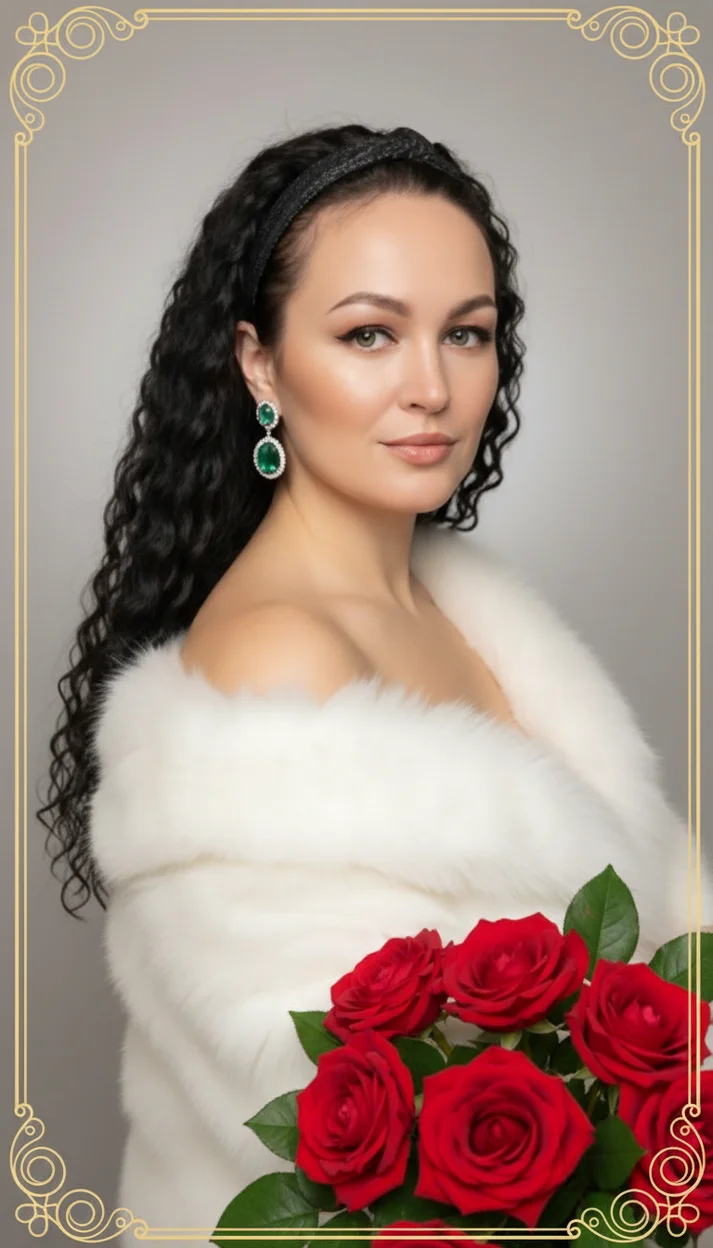
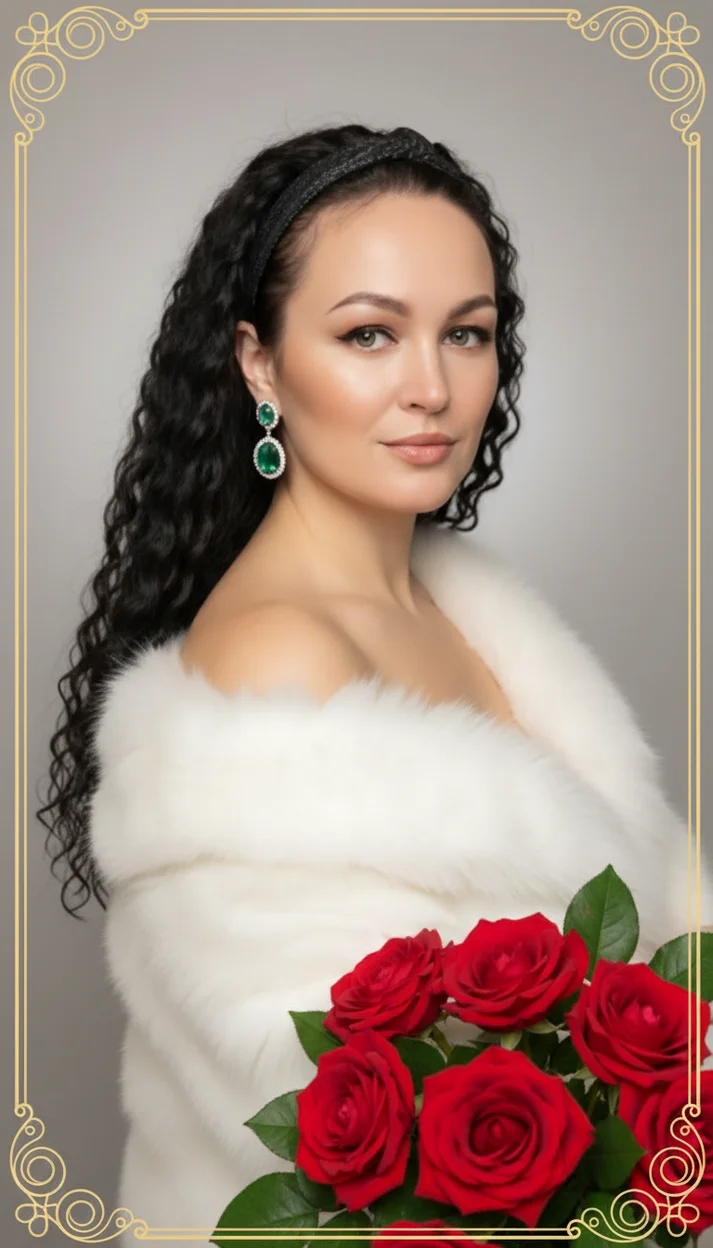
ИИ-фото — Золотая рамка с розами
Видеоинструкция — как создавать фото с рамкой и подготовить материал для Photoshop
На видео я покажу 3 простых способа, как сделать ИИ‑фото и сэкономить на съёмке и обработке. После просмотра вы поймёте, как быстро создавать аккуратные рамки: в Photoshop, через готовые стили и в бесплатном редакторе на Fauzer.Art.
Как бесплатно создать фото с рамкой для открытки и поздравления
На Fauzer.Art можно бесплатно воспользоваться рамками к любому празднику: загрузить фото, выбрать оформление, добавить текст и аккуратно подготовить красивый результат для печати или соцсетей.
Страницы из видео, которыми можно пользоваться сразу:
Тренды — Что сегодня популярно?
Сейчас в теме «как сделать фоторамку в Photoshop» популярны натуральные текстуры, тонкие золотые линии и цветочные уголки, которые сохраняют фокус на лице, но добавляют торжественность. Для соцсетей берут квадратные и вертикальные форматы с мягкой виньеткой, для печати — более плотные декоративные бордюры и высокое разрешение.
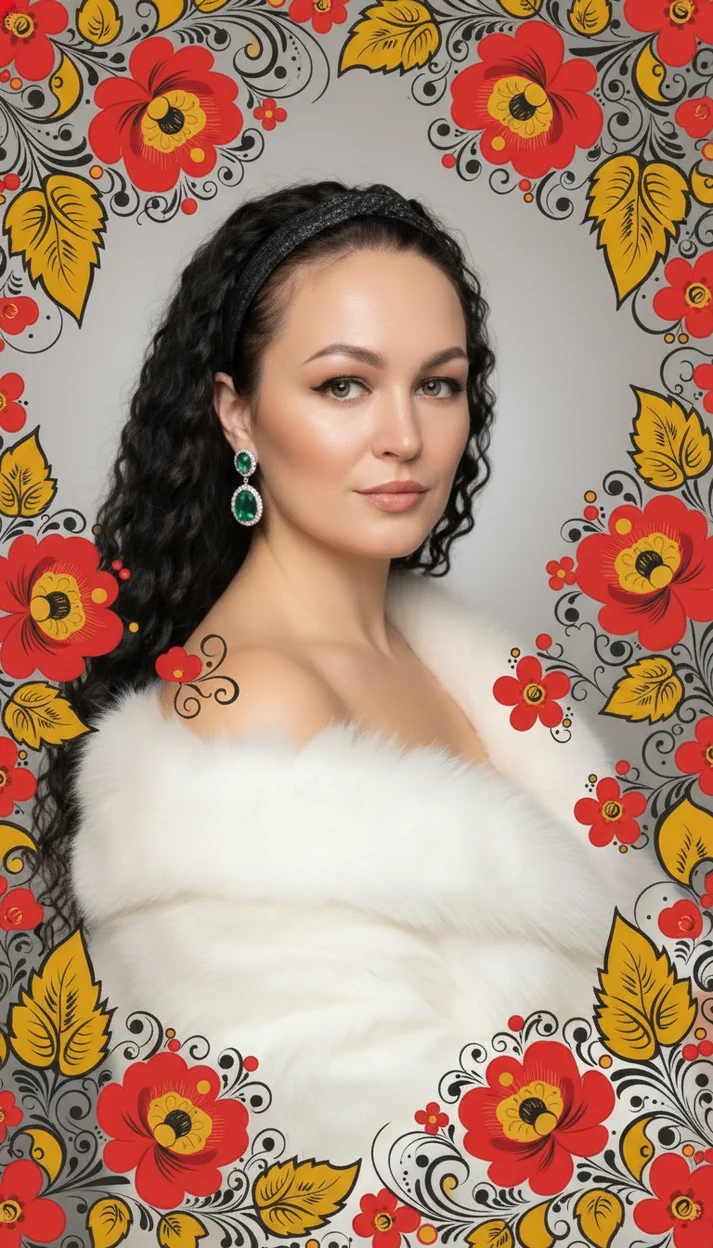
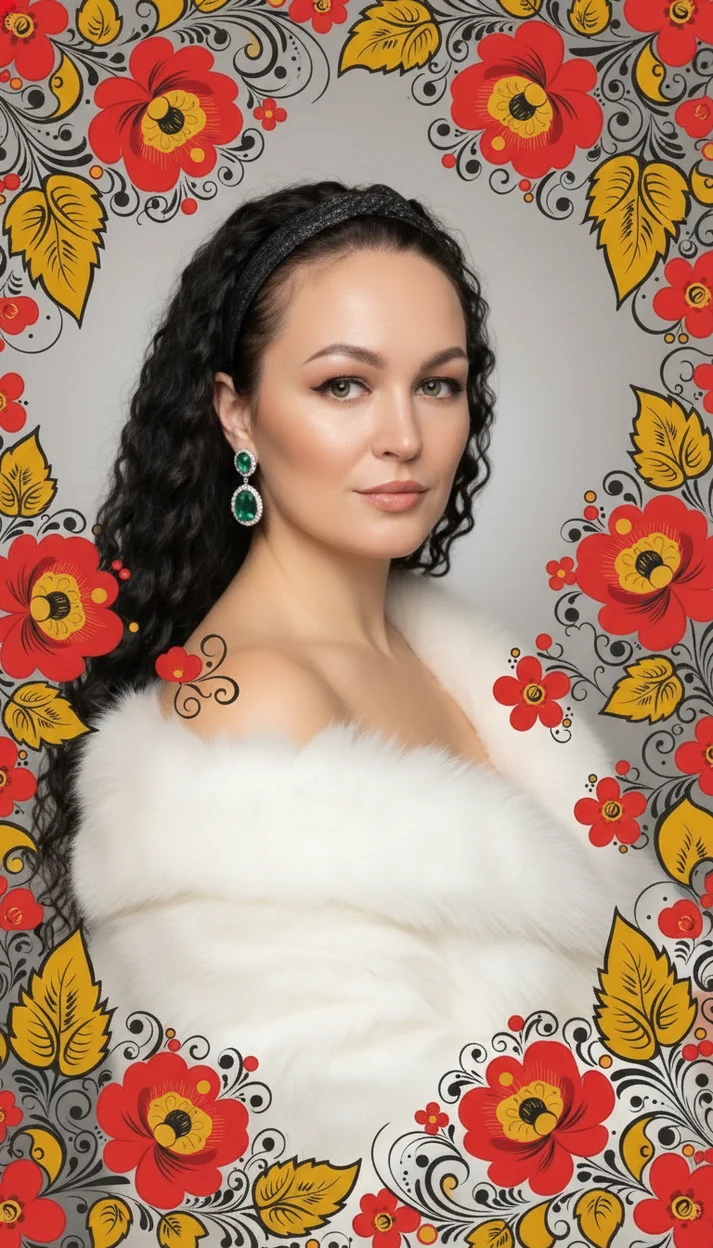
Нейросети помогают быстро попробовать разные вариации рамок: загрузить фото, применить готовый орнамент или цветы и увидеть, как выглядит композиция без долгой ручной работы. Это удобно, когда хочется выбрать между винтажной чёрной орнаментальной рамкой, народной хохломой или тонкой золотой линией с розами.
В разделе есть бесплатные материалы и примеры промтов, которые помогут повторить тренд на Fauzer.Art: можно выбрать стиль, подогнать свет и получить готовое изображение быстрее и дешевле, чем студийная съёмка — ИИ‑фото сейчас один из самых простых способов быстро получить персональную картинку.
Вопросы и ответы по теме создания рамки в Photoshop
Собрала частые вопросы именно по тому, как создать рамку в Photoshop и получить аккуратный результат — ответы помогут быстро начать.
Задай любой вопрос и получи ответ за минуту!
Если после FAQ остались уточнения по созданию фоторамки в Photoshop, задайте их чату GPT и получите бесплатный ответ за 1 минуту. Как получить бесплатную генерацию? Зарегистрируйтесь на Fauzer.Art, подпишитесь на наш канал и получите 10 токенов в подарок.
Как сделать фоторамку в Photoshop прозрачная маска — кратко
Создайте новый документ нужного размера, нарисуйте внешнюю и внутреннюю фигуры рамки инструментом Rectangle Tool, вычтите внутренний прямоугольник и примените стили слоя (Bevel 3px, Gradient Overlay для блеска). Поместите фотографию под слой рамки и используйте маску слоя, чтобы фото аккуратно обрезалось по внутреннему контуру — получите готовую рамку в PSD.
Посмотрите до и после: как обычное фото превращается в оформленную открытку
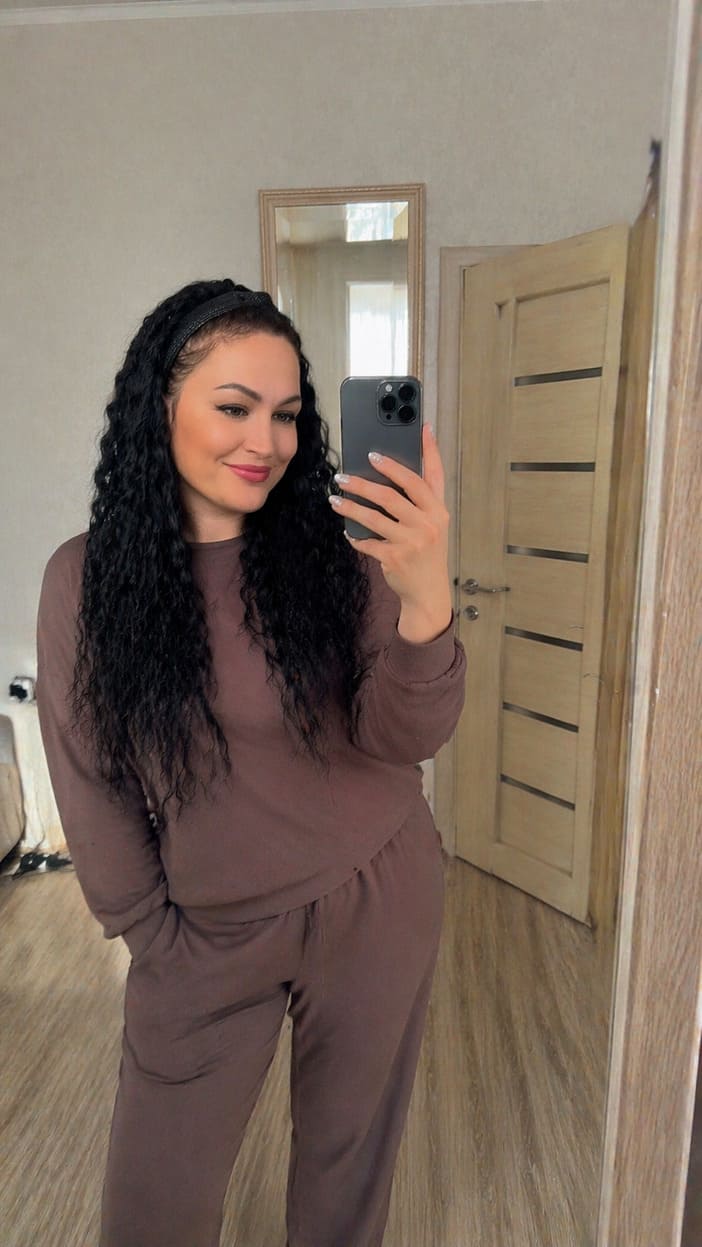
До — обычное фото на телефон. После — аккуратный результат через Photoshop и прозрачную маску: тонкая золотая рамка с цветочным декором по краю. Похожий результат можно быстро попробовать бесплатно на Fauzer.Art: выбрать стиль и увидеть варианты за минуту.
Кому подойдут такие рамки и фото
- Для подарка — персональная открытка с фото и декоративной рамкой.
- Для соцсетей — аккуратные квадратные обложки и сторис с рамкой.
- Для печати — открытки и плакаты с высоким разрешением.
- Для блога и портфолио — оформленные кадры для обложек.
Популярные эффекты
Выберите эффект и посмотрите результат
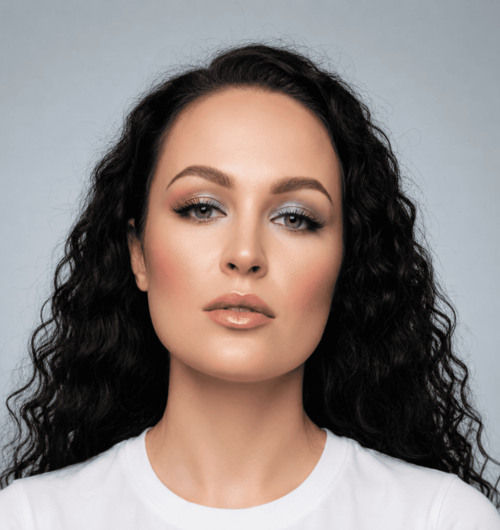 До
До
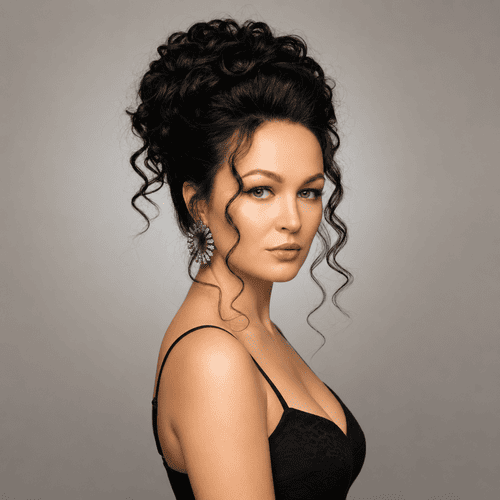 После
После
Прически
Примерьте новый образ и посмотрите, как будет смотреться прическа.
Идеи оформления рамки и где применить
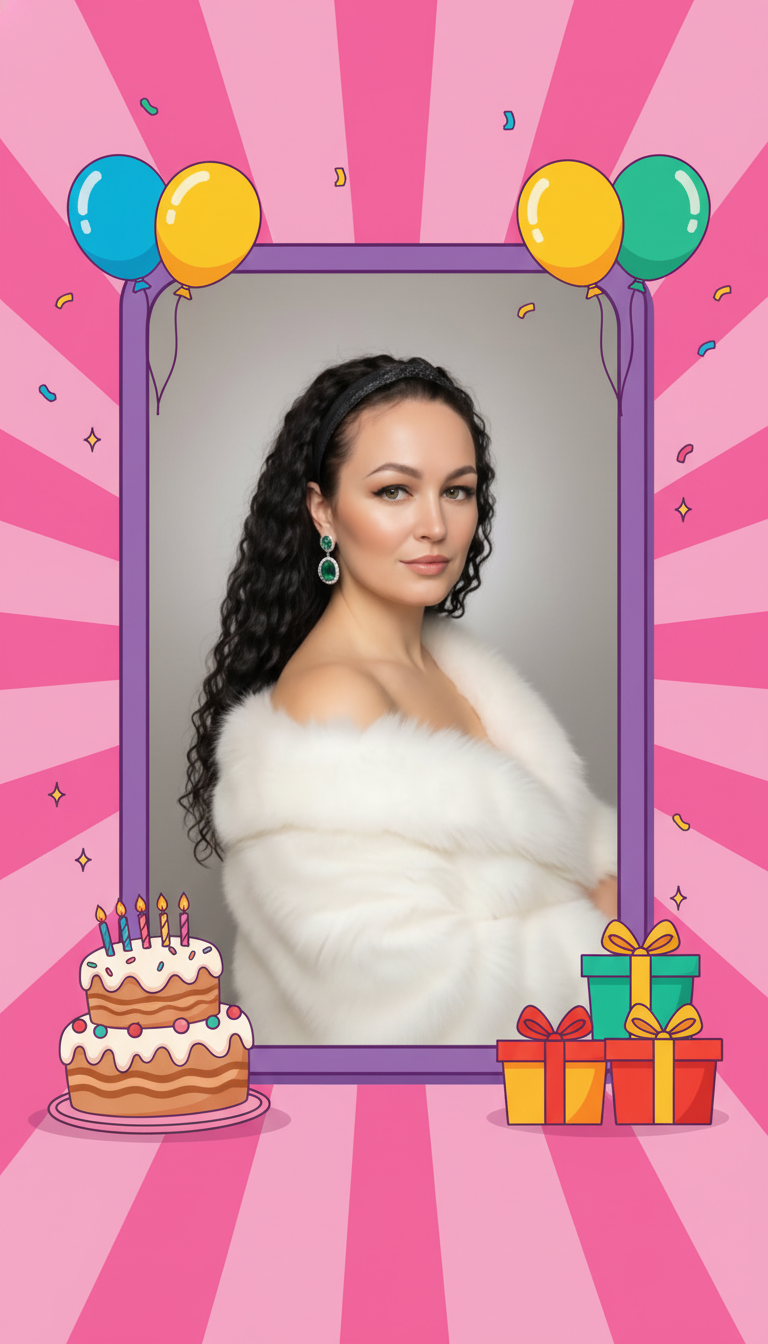
Выберите стиль под цель: хохлома для народной открытки, цветы по краям для весеннего настроения, чёрная орнаментальная рамка для ретро‑портрета, мультяшная рамка с тортом для детских карточек или золотая рамка с розами для торжественных снимков. Сохраняйте лицо и композицию незакрытыми, декорируйте углы или края.
Как самостоятельно создавать такие фото с фоторамкой в Photoshop и через ИИ
Такой результат можно сделать на Fauzer.Art: загрузите своё фото, выберите стиль или используйте промт из этой статьи, затем в редакторе при необходимости доведите рамку в Photoshop. Подходящие нейросети — Nano-Banana, Grok и GPT; последовательность: загрузить фото → вставить промт → генерация → доработка в редакторе.
Перейти к нейросетям Fauzer.Art
Примеры промтов для оформления рамки
Советы по составлению промта и работе с масками
Пишите промт коротко и конкретно: укажите, что фото не менять, опишите вид рамки, местоположение декора и свет. В Photoshop используйте Smart Object для фото, слой‑маску для обрезки по рамке, мягкую кисть для плавного перехода и дублирование слоя рамки для тени (Gaussian Blur 18px, opacity 40%, смещение 8–12px).
Какие нейросети подойдут для создания рамок и вариантов фото
Для статичных изображений подойдут нейросети с поддержкой загрузки фото и детальной локальной правки. На Fauzer.Art доступны Nano-Banana, Grok и GPT: загрузите своё фото, вставьте промт из этой статьи и нажмите «Генерация» на странице нейросетей — https://fauzer.art/style/7323. Для быстрой доводки используйте редактор Fauzer.Art и при необходимости дорисуйте детали в Photoshop как смарт‑объекты.
warning Важный совет
Превращайте слой с фото в Smart Object перед масштабированием, чтобы не потерять качество.
Частые ошибки при создании рамки и как их избежать
- Использование ластика вместо маски — всегда работайте масками, чтобы можно было легко вернуть участки.
- Изменение исходного слоя фото без копии — сохраняйте оригинал как Smart Object.
- Слишком много декора — правило «меньше значит больше»: оставьте лицо и центр свободными.
- Экспорт без учёта прозрачности — для веба используйте PNG, для печати — TIFF/PSD с CMYK и 300 dpi.
Попробуй бесплатно и посмотри, как твоё фото преобразится с ИИ
Без подписки, без привязки карты и без обязательств. Просто загрузи фото, посмотри результат и реши сам — подходит тебе это или нет.
бесплатно
Переходим к интересным фактам и завершающим советам.
Интересные факты
- Тонкие золотые линии на рамке визуально повышают контраст и делают фото более праздничным, не меняя экспозиции.
- Симметричные цветочные уголки лучше воспринимаются при сохранении свободного центра — лицо остаётся главным фокусом.
Подытожу: подготовьте фото, создайте форму рамки, вырежьте внутреннюю область, поместите фото под рамку и используйте слой‑маску для аккуратной вставки. После декора сохраните PSD и экспортируйте нужные версии для соцсетей и печати.