Если у тебя где‑то в альбоме лежит старое фото крупным планом лица или потрёпанный семейный портрет, который жалко выбрасывать, но и смотреть на него грустно — эта статья для тебя. Я покажу, как аккуратно восстановить снимок с помощью ИИ: от подготовки до загрузки в Fauzer.Art, чтобы получить красивое, но всё ещё «живое» restored family photo, а не пластиковый портрет.
Ниже разберём, какие снимки лучше всего подходят для ИИ‑реставрации, как их подготовить, какой шаблон выбрать в Fauzer.Art и как составить понятный промпт, чтобы сохранить сходство с оригиналом.
1. Зачем вообще восстанавливать старые фото с помощью ИИ
1.1. Эмоции и ценность семейных архивов
Старые фотографии — это не просто бумага. Это лицо бабушки в выпускном платье, семейный портрет с дефектами снимка, на котором едва видно папу ребёнком, или единственное фото прадеда в форме. Такие вещи хочется не просто хранить в коробке, а «вернуть к жизни», чтобы дети и внуки могли разглядеть детали.
У меня дома целая стопка: где‑то старое фото крупным планом лица, уже в трещинах, где‑то общее фото за праздничным столом. Сначала я думала отнести всё в студию, но потом попробовала ИИ‑реставрацию — и поняла, что многие кадры можно спасти самой.
1.2. Что умеет ИИ‑реставрация сегодня
Если объяснять совсем по‑простому, ИИ смотрит на твой снимок и пытается восстановить то, что когда‑то было на плёнке. Он умеет:
- убирать царапины, пятна, заломы и желтизну бумаги;
- делать картинку чётче, улучшать контраст и свет;
- аккуратно «додумывать» кусочки, где всё совсем стёрлось;
- восстанавливать лица, чтобы глаза, губы, волосы стали различимы.
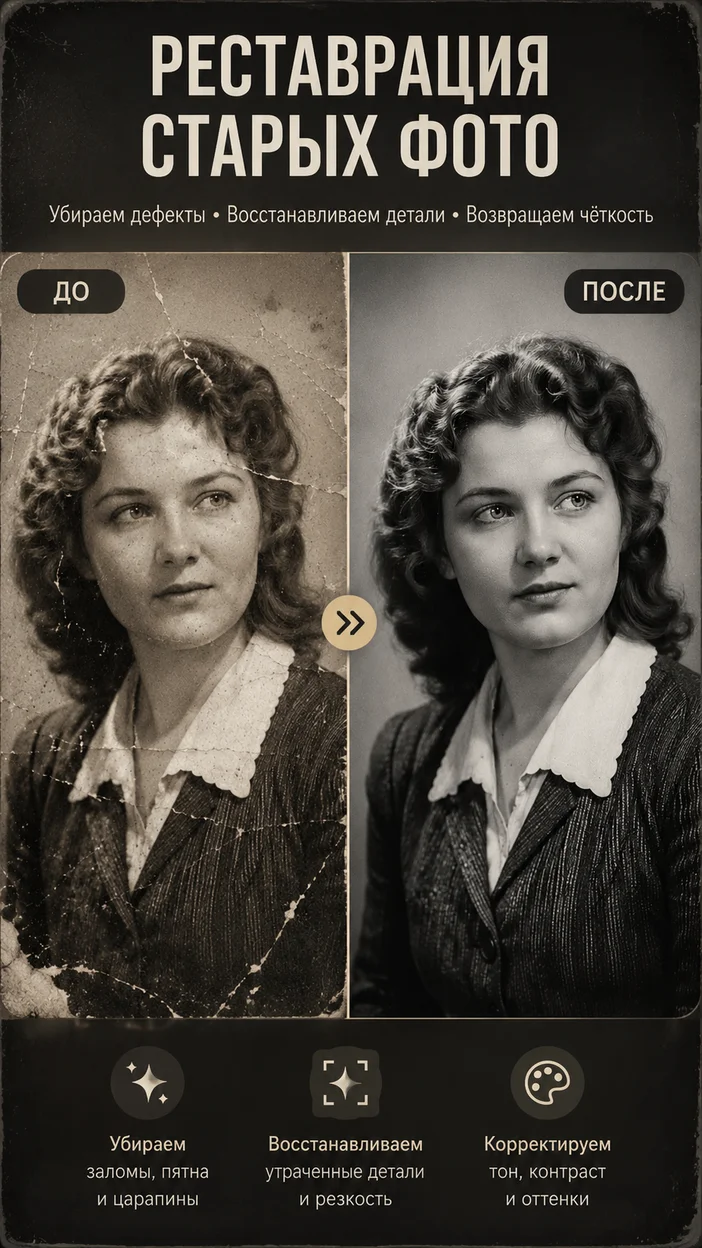
В идеале путь выглядит как old damaged portrait photo → аккуратный restored family photo, который не стыдно повесить в рамку на стену или добавить в фотокнигу.
1.3. Почему удобно делать реставрацию именно в Fauzer.Art
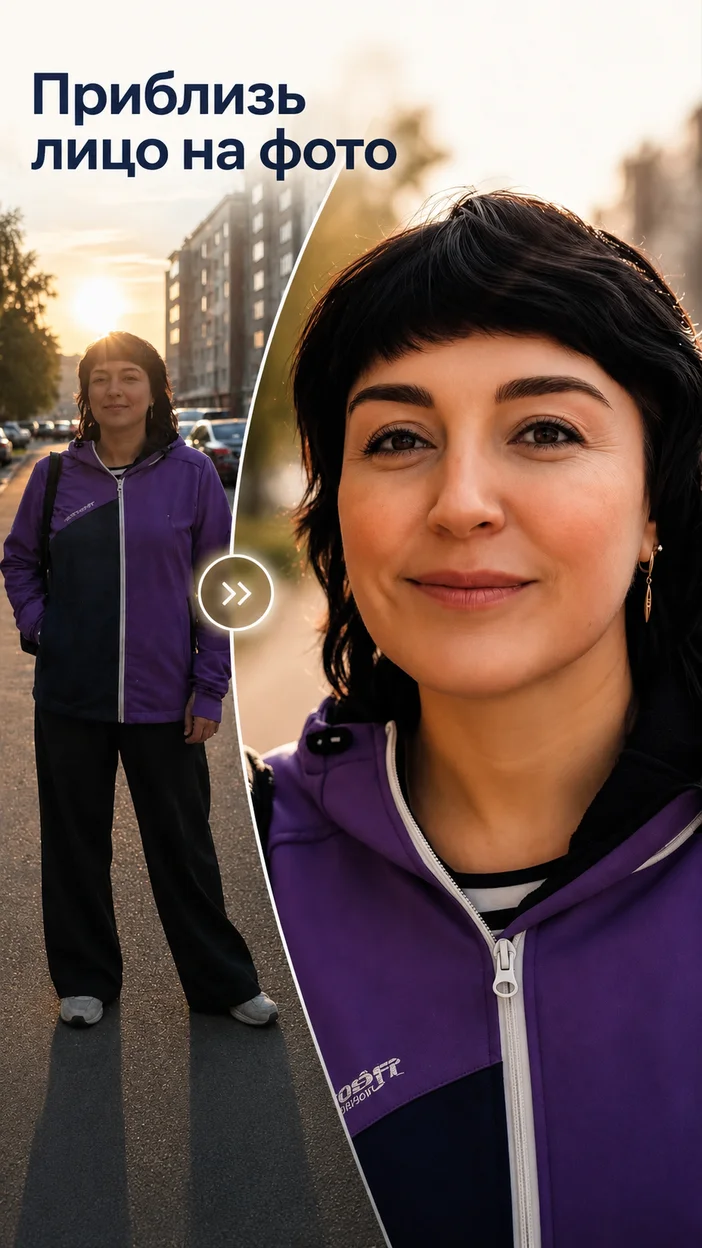
Мне нравится, что в Fauzer.Art всё делается онлайн: без программ на компьютере, плагинов и сложных слоёв. Загружаешь файл, выбираешь шаблон «Реставрация Ч.Б. фото» — и сервис берёт на себя всю тяжёлую работу. Плюс есть полезные дополнительные инструменты: «Фото - Зум» для приближения лица из общего плана и «Сделать белый фон» для аккуратной печати.
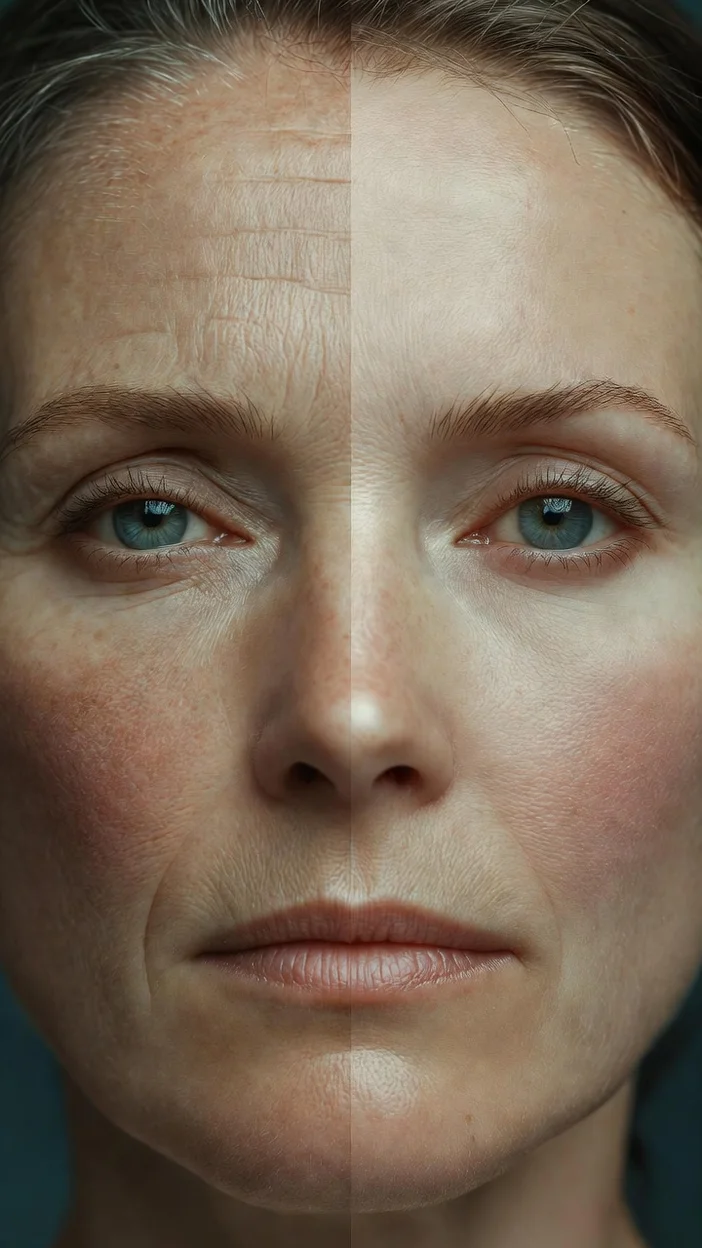
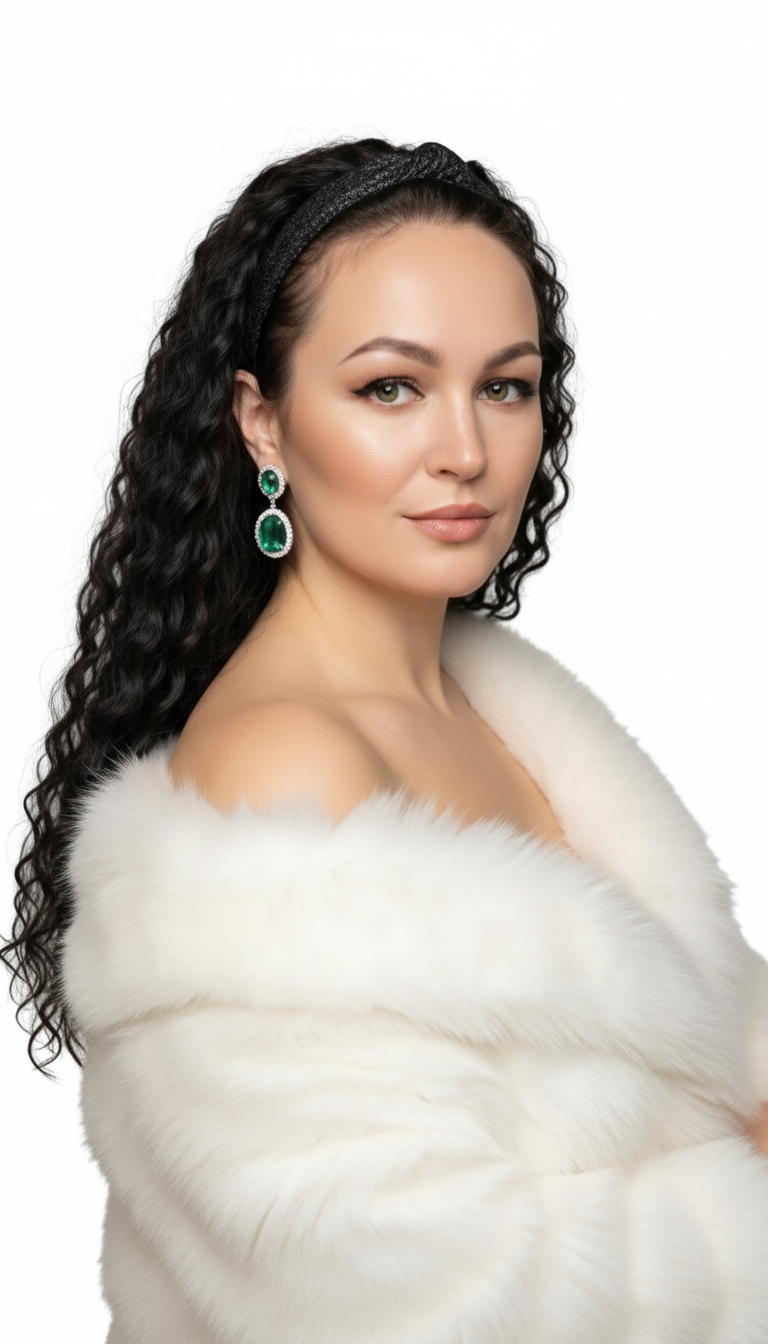
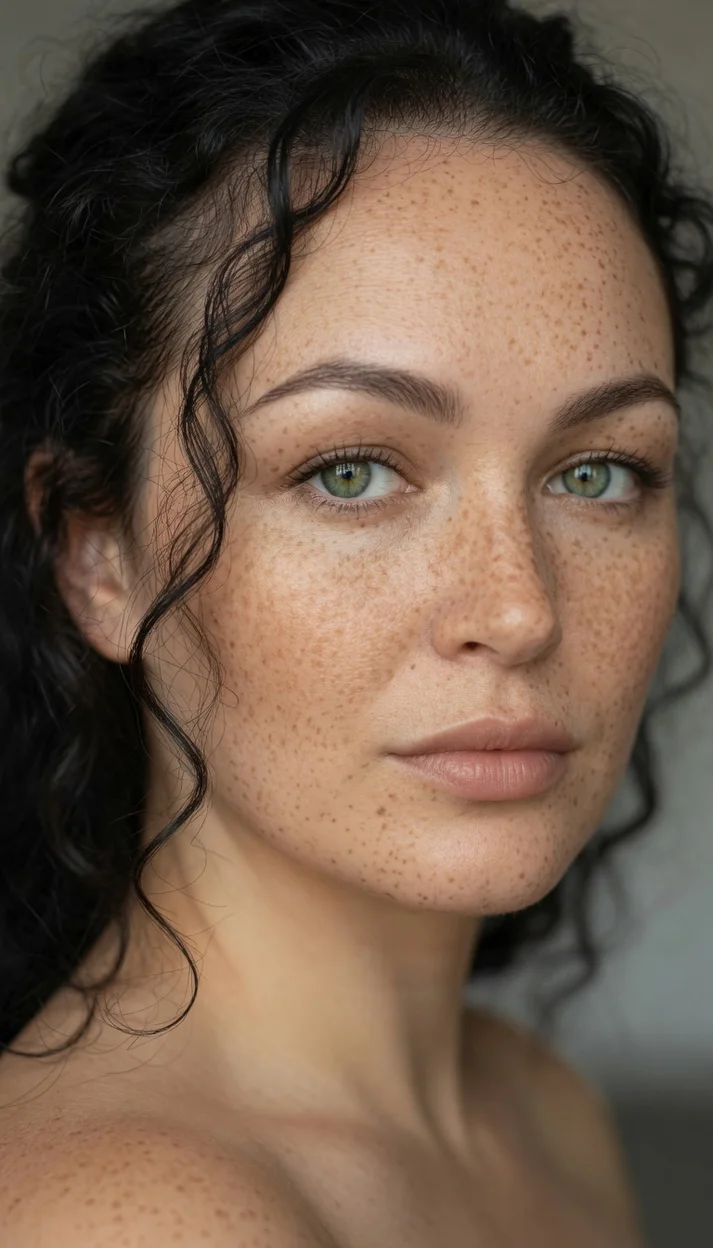
Ниже я условно называю такие пары «до/после»: слева старый семейный портрет, справа — его ИИ‑восстановление, где сохраняется характер человека, но исчезают дырки, заломы и грязные пятна.
Быстрая визуализация до и после
Важно заранее понимать, что даже из сильно потёртого снимка можно выжать больше, чем кажется. Обычно достаточно одного удачного кадра, чтобы увидеть разницу и решить, стоит ли восстанавливать весь архив.
Популярные эффекты
Выберите эффект и посмотрите результат
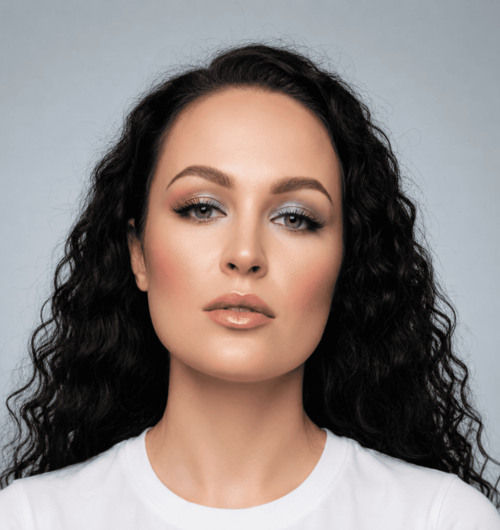 До
До
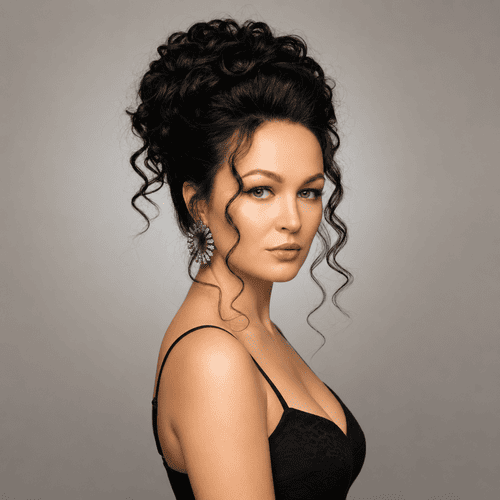 После
После
Прически
Примерьте новый образ и посмотрите, как будет смотреться прическа.
2. Какие фото лучше всего подходят для ИИ‑восстановления
2.1. Типы снимков, с которыми ИИ справляется особенно хорошо
По моему опыту, лучше всего получаются такие варианты:
- Старые портреты крупным планом лица. Например, школьное фото мамы или строгий портрет дедушки на документы. Лицо занимает большую часть кадра, ИИ есть с чем работать.
- Групповые семейные портреты. Классическое фото: три поколения на одном диване. Даже если лица мелкие, можно сделать общую реставрацию, а потом приблизить каждого с помощью эффекта «Фото - Зум».
- Свадебные кадры. Невеста в фате, жених в костюме, всё слегка размыто. После восстановления платье выглядит понятнее, а лица становятся узнаваемыми.
- Детские фото родителей и бабушек/дедушек. Часто это маленькие карточки из альбомов — им особенно идёт мягкое улучшение без агрессивной ретуши.
2.2. От мелких дефектов до сильных повреждений
ИИ отлично справляется с повседневными бедами старых фото:
- тонкие и толстые царапины, особенно по фону;
- пятна от влаги и пальцев;
- заломы по сгибу альбома;
- потеря резкости и шум.
Если повреждения слишком сильные — например, половина лица просто отсутствует, — ИИ всё равно попробует восстановить, но результат уже будет немного творческим. Важно понимать: нейросеть не знает, как человек выглядел «по паспорту», она делает правдоподобную реконструкцию, а не научную копию.
info Как относиться к результату ИИ-реставрации
Воспринимай восстановленное фото как аккуратную версию старого снимка, а не как единственно верный портрет. Главное — чтобы человек оставался узнаваемым и сохранилась атмосфера момента.
2.3. Когда стоит подготавливать фото заранее
Иногда исходник сам по себе слишком плох: миниатюрный, тёмный, бликует от пленки альбома. В таких случаях я советую перед реставрацией немного заморочиться:
- Очень маленький снимок. Лучше отсканировать в хорошем разрешении или сфотографировать так, чтобы он занимал максимально возможную площадь кадра.
- Слишком тёмное или блестящее фото в альбоме. Достаньте снимок из плёнки, если это возможно, или хотя бы наклоните альбом так, чтобы убрать блики.
- Блики стекла в рамке. Если фотографируете «через стекло», попробуйте выключить верхний свет и использовать мягкий боковой.
Снимать лучше на телефон так: ровный дневной свет у окна, кадр строго сверху, без наклона. Так вы избежите перспективных искажений и лишних отражений.
3. Как подготовить исходное фото для Fauzer.Art
3.1. Сканирование или фотографирование на телефон
Идеальный вариант — сканер: он даёт ровный свет и одинаковую резкость по всему кадру. Но честно: я половину семейного архива оцифровала просто телефоном и тоже получила хороший результат.
Главное правило — чтобы лицо на фото было не «крошкой», а занимало хотя бы несколько сотен пикселей по высоте. Если при увеличении в телефоне глаза превращаются в два квадратика — это уже проблемно.
3.2. Простая «домашняя» оптимизация перед загрузкой
Вот что я обычно делаю перед тем, как загружать снимок в Fauzer.Art:
- Обрезаю лишние поля. Оставляю немного фона, но не режу плечи и макушку.
- Не использую жёсткие фильтры. Не стоит накручивать «HDR», «волшебную улучшалку» и резкость на максимум — это портит текстуры, а ИИ как раз по ним ориентируется.
- Выравниваю наклон. В любом стандартном редакторе телефона можно повернуть кадр, чтобы горизонты и стены стояли ровно.
Например, у меня было старое фото крупным планом лица бабушки, снятое на телефон. Я просто немного приблизила лицо, обрезала лишнее пространство и выровняла кадр — после этого результат реставрации заметно улучшился.
3.3. Как выбрать формат и размер файла
Fauzer.Art спокойно принимает стандартные форматы: JPEG и PNG. Если сомневаешься, какой лучше, загружай тот, что больше по размеру — значит, меньше сжатия и больше деталей.
Не стоит использовать сильно сжатые миниатюры весом 50–100 КБ, скачанные из мессенджеров. Лучше взять исходный файл с компьютера или фотоальбома телефона. При сомнениях всегда выигрывает оригинал без пережатия.
4. Пошаговая инструкция: как восстановить фото в Fauzer.Art
✨ Пошагово: как восстановить старое фото в Fauzer.Art
Давай соберём всё в одну понятную цепочку: от входа на сайт до сохранения готового файла для печати или семейного архива.
Как составить промт для красивого кадра
Пошаговая инструкция с фото: покажу, куда нажать, какую модель выбрать и куда вставить описание, чтобы получить нужный результат без сложных настроек.
Зайдите в раздел «ИИ модели»
Здесь собраны модели для генерации фото и видео. Можно выбрать инструмент под свою задачу: создать новый образ, сцену, открытку или короткий ролик.
Выберите подходящую модель
Для рисования чаще всего подходят Nano Banana и Джипити 2. Можно протестировать несколько вариантов и выбрать тот, который лучше передаёт стиль.
Вставьте описание и нажмите «Сгенерировать»
В поле для текста добавьте свой запрос — сюда впиши промт для нужного образа. После этого нажмите кнопку генерации, и нейросеть создаст результат.
Попробуйте собрать свой вариант прямо сейчас
Откройте раздел, выберите модель, вставьте короткое описание и получите готовый результат онлайн.
Перейти к созданию фото4.1. Визуальное сравнение до и после
Когда я показываю родным восстановленные кадры, они всегда просят: «А покажи, как было раньше». Такой контраст помогает не переусердствовать и оставить в покое те детали, которые делают фото живым.
4.2. Дополнительная обработка после реставрации
После базовой реставрации в Fauzer.Art можно пройтись по фото ещё раз уже более творчески: приблизить лицо, подготовить снимок к рамке или превратить его в иллюстрацию для семейной книги.
5. Как правильно составить текстовый запрос для лучшего восстановления
5.1. Когда и зачем нужен промпт в реставрации
В некоторых шаблонах Fauzer.Art можно добавить промпт — короткое текстовое описание, которое помогает ИИ понять, что для тебя важно. Это особенно полезно, когда ты хочешь:
- сохранить максимальное сходство с оригиналом;
- сделать лицо более живым и детализированным;
- аккуратно убрать лишний шум, но не менять возраст и мимику.
Я отношусь к промптам как к разговору с ретушёром: чем точнее объяснишь задачу, тем меньше сюрпризов потом.
5.2. Основные принципы хорошего промпта
Хороший промпт про реставрацию обычно отвечает на три вопроса:
- Кто на фото? «Пожилая женщина, моя бабушка, портрет в анфас», «семейный портрет из 80‑х, несколько человек, тёплая атмосфера».
- Какой результат ты хочешь? «Мягкое восстановление старого чёрно-белого фото, убрать царапины и шум, усилить резкость лица».
- Что нельзя менять? «Не менять форму глаз и причёску, не омолаживать, сохранить морщины и мимику».
5.3. Советы по промптам в виде баннера
📸 Как написать промпт для аккуратной реставрации
Я знаю, что слово «промпт» многих пугает. На деле это всего пару предложений, которые подсказывают нейросети, чего ты хочешь а чего точно не хочешь. Вот готовые подсказки.
6. Частые сценарии использования: реальные примеры
6.1. Восстановление портрета бабушки или дедушки
Самый частый запрос, который мне пишут в блоге: «Есть одно-единственное фото бабушки, оно всё в трещинах, можно ли что‑то сделать?» Можно. Если на нём более‑менее видно лицо, ИИ справится.
Пример промпта: «Аккуратно восстановить чёрно-белый портрет пожилой женщины, убрать царапины и пятна, усилить резкость лица, сохранить возраст и мимику, фото для печати в рамку».
Я обычно иду так: сначала «Реставрация Ч.Б. фото», потом при необходимости лёгкое «Омоложение» (только чтобы сгладить излишние дефекты бумаги, а не возраст), а в конце — «Сделать белый фон», если нужен строгий классический портрет.
6.2. Семейный портрет с дефектами снимка
Второй по популярности сценарий — большая фотография всей семьи. На ней много мелких царапин и крупное зерно, лица маленькие, но заметны.
- Сначала загружаем целый снимок и делаем основную реставрацию.
- Потом при желании используем «Фото - Зум», чтобы вытащить из общего плана отдельные портреты каждого члена семьи.
ИИ хорошо справляется с несколькими лицами в кадре, но если фото очень ценное, иногда разумно разделить его на части и обработать каждого человека отдельно.
6.3. Воссоздание «будущего образа» по старым фото
Более творческий сценарий, который я обожаю: взять старое фото родителей или бабушек/дедушек, аккуратно восстановить его, а потом дополнить семейный архив чем‑то новым.
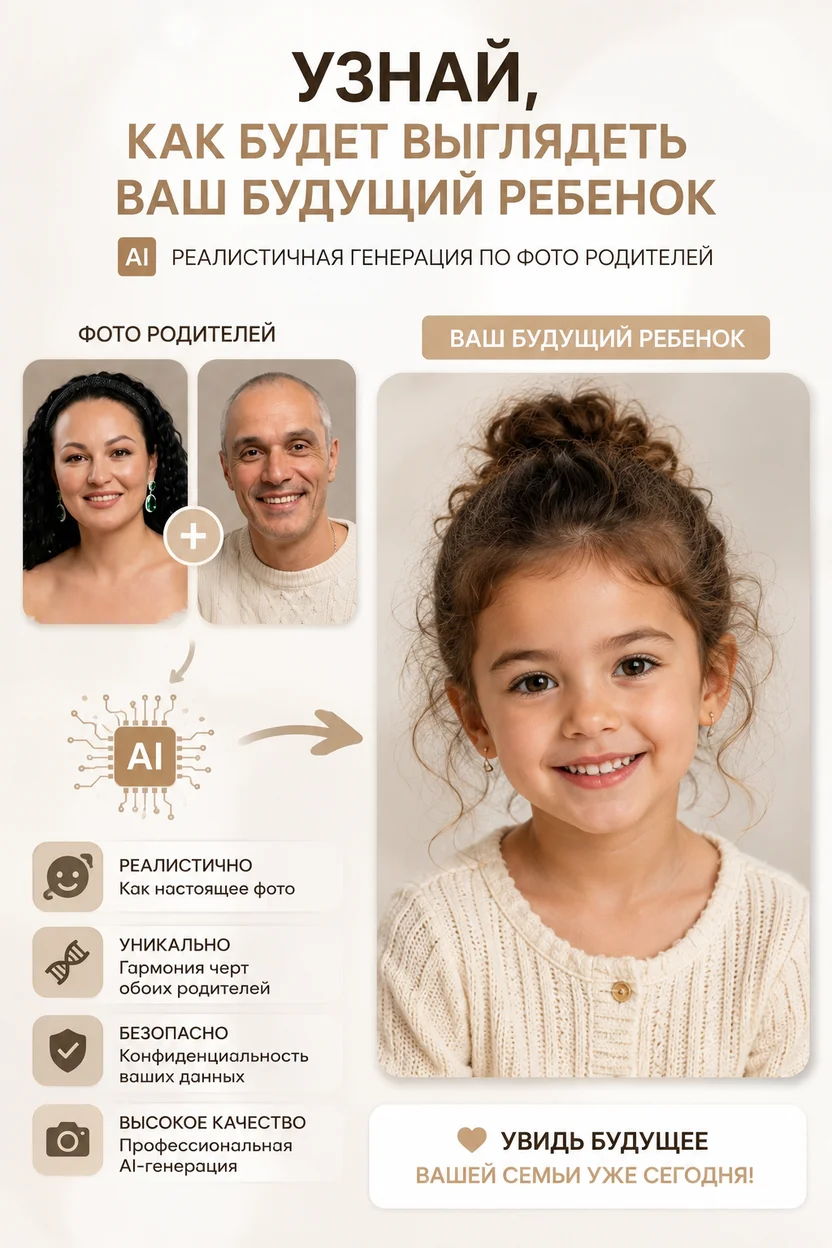
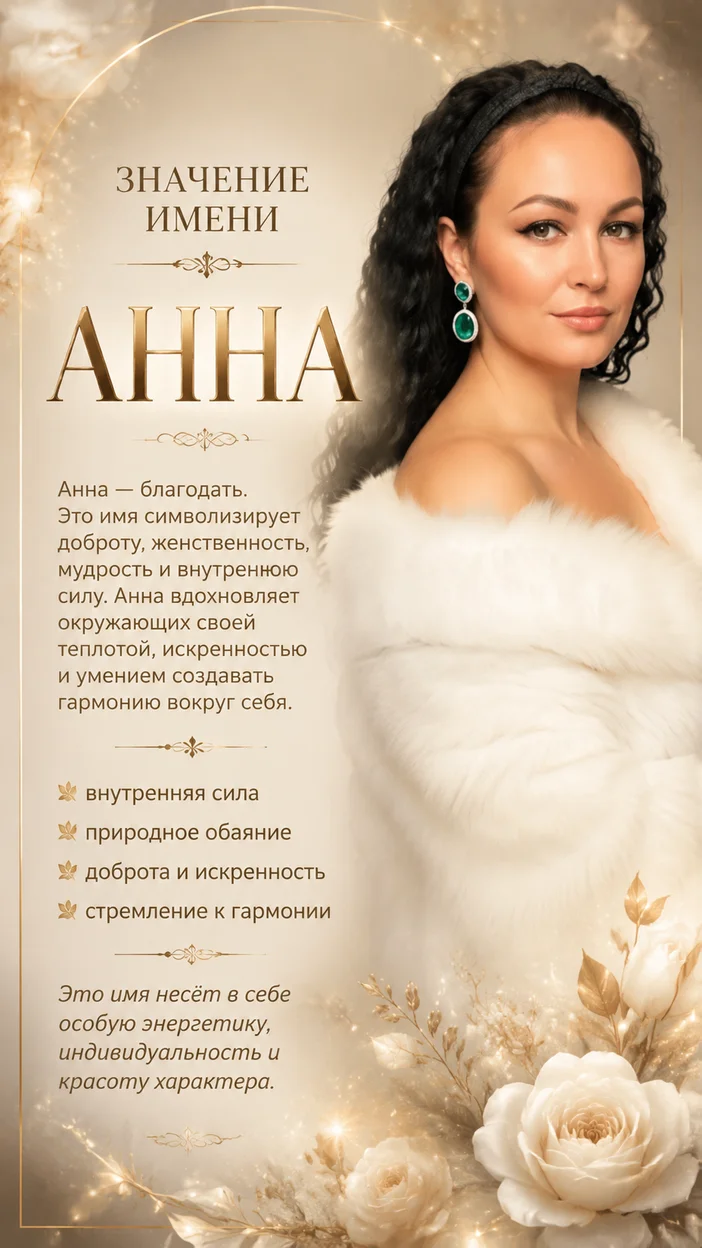
Например, можно сделать красивый «Банер со значением вашего имени» на основе восстановленного портрета или попробовать стиль «Фото будущего ребенка по фото родителей ИИ» как отдельный семейный проект.
6.4. Когда реставрацию стоит комбинировать с другими инструментами
Иногда одной только реставрации мало. Вот где помогают другие стили Fauzer.Art:
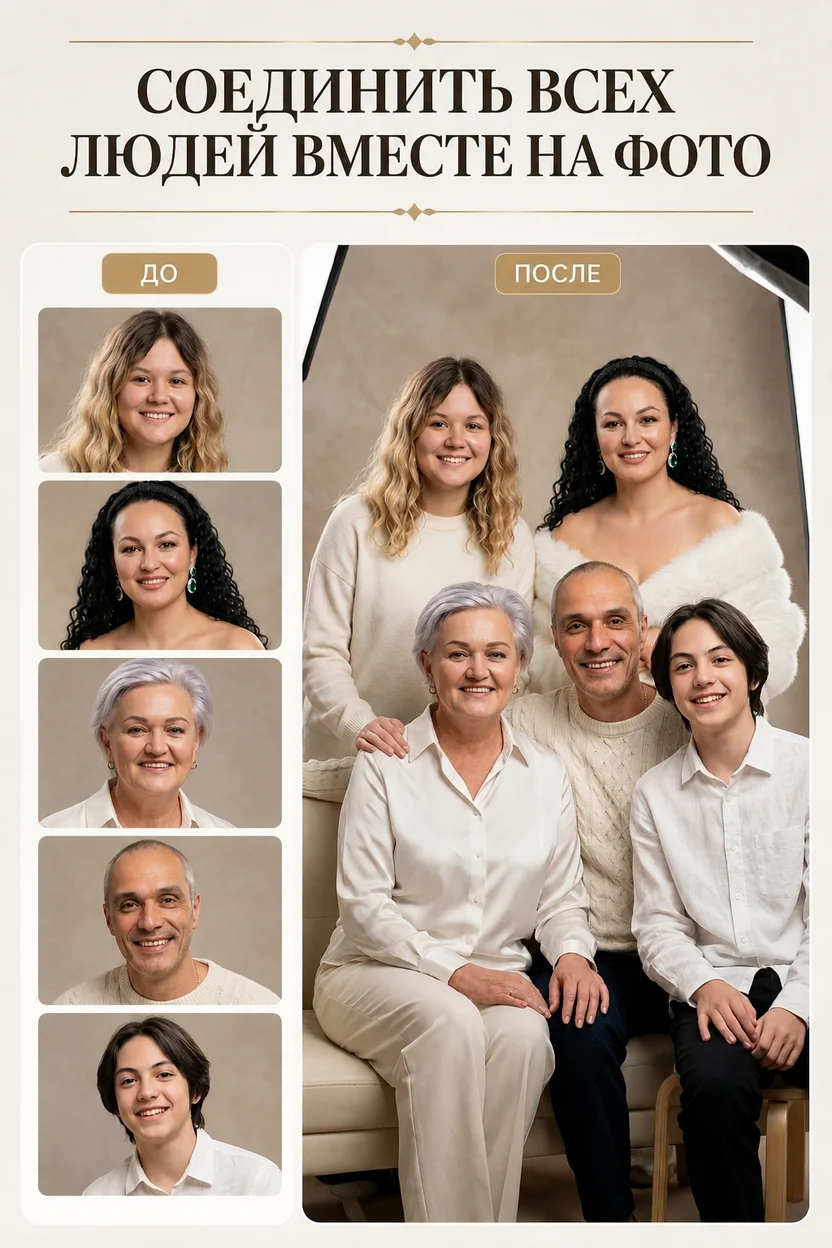
- «ОБъединить всех людей на одном фото». Если нет общего семейного снимка, можно собрать всех на одной «виртуальной» фотографии.
- «Удалить человека с фото». Подходит, когда нужно оставить только конкретного родственника для памятного портрета.
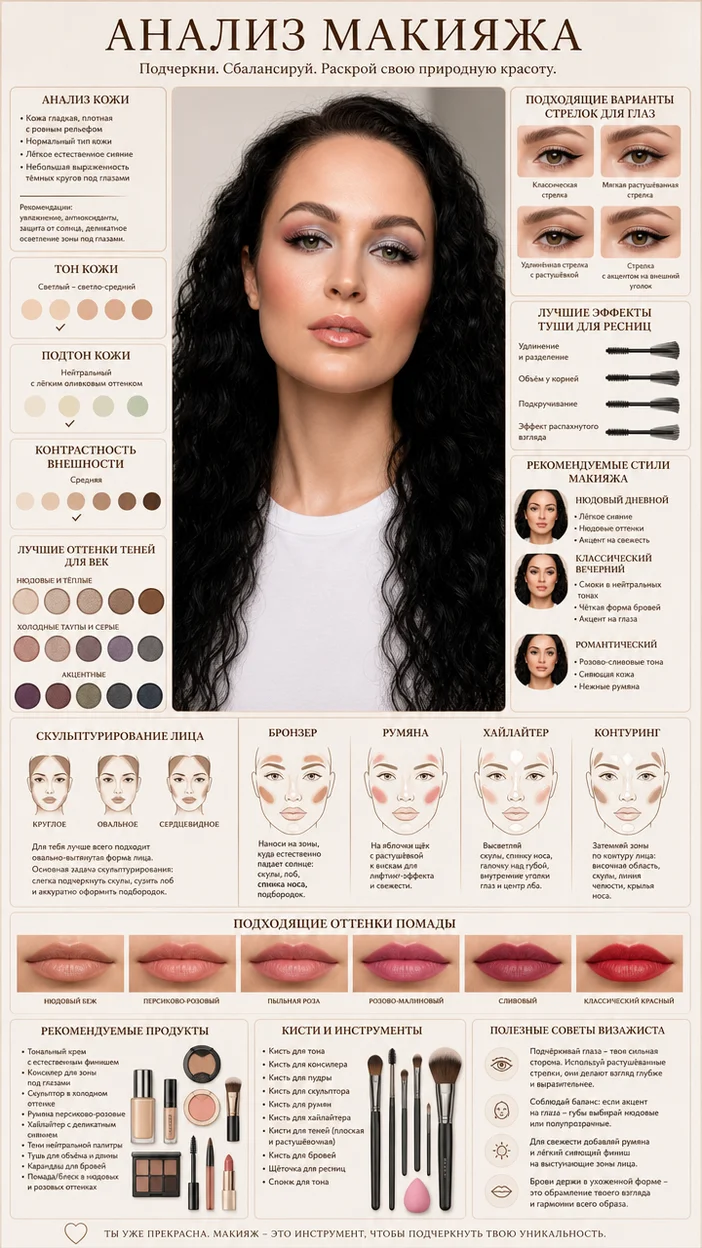
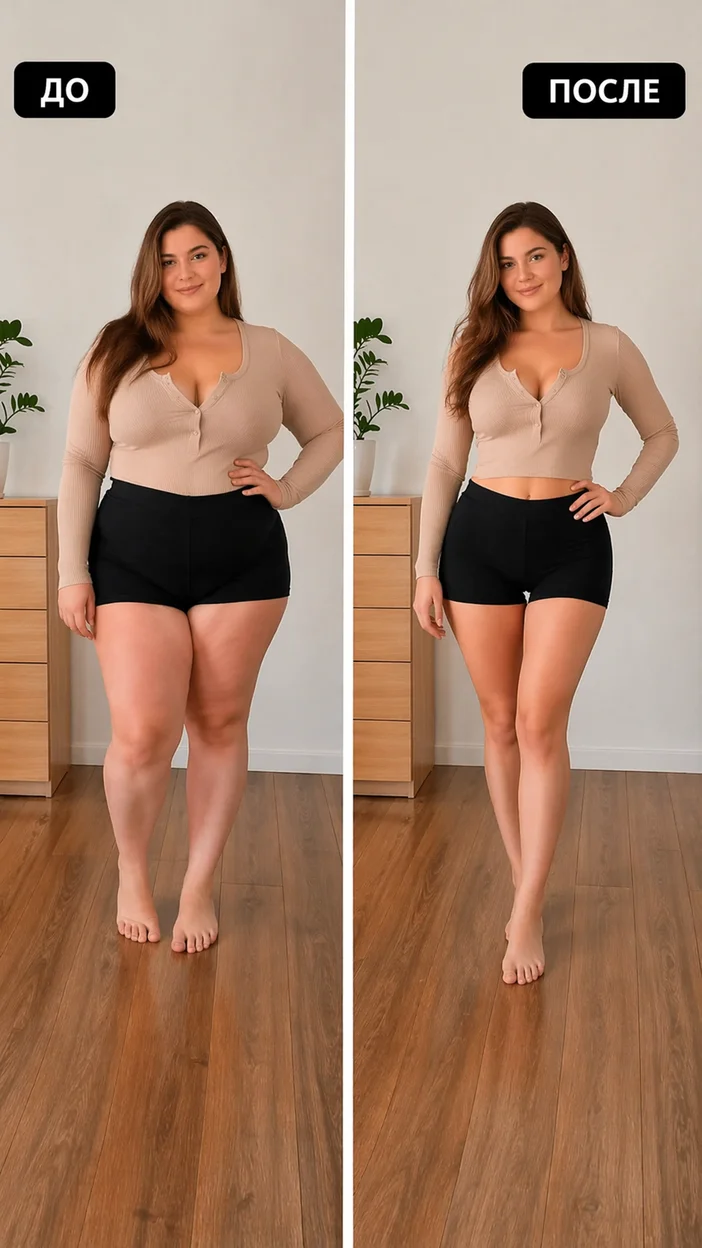
- «Анализ макияжа онлайн нейросеть», «Омоложение», «Стройная фигура». Можно дополнить архив современными портретами себя — чтобы рядом со старой фотографией мамы стояло твоё свежее фото в одном стиле.
7. Советы по аккуратной и реалистичной реставрации
7.1. Как не переборщить с «украшательствами»
Главная ошибка — желание «сделать красиво» любой ценой. ИИ легко разглаживает кожу, выбеливает зубы, делает глаза больше. В итоге вместо дедушки получается герой компьютерной игры.
Мой личный фильтр такой: если при первом взгляде на результат я думаю «как живой», всё хорошо. Если думаю «ух ты, какая идеальная кожа», значит, перебор.
7.2. Как сохранить документальную ценность снимка
Для архивных и исторических фото важно помнить: мы не придумываем новую реальность. Постарайся не менять:
- одежду и аксессуары (форму, украшения, значки);
- фон и предметы вокруг;
- черты лица до неузнаваемости.
Если хочется художественного варианта — лучше сделать вторую, «творческую» версию и хранить её отдельно от архивной.
7.3. Как получить более красивую композицию и реалистичный результат
🖼️ Аккуратная композиция = менее «искусственный» результат
Даже лучший ИИ выглядит естественнее, если ты помогаешь ему кадрированием, фоном и умеренной обработкой. Несколько коротких правил, которые я всегда соблюдаю.
8. «Интересные факты» о реставрации и семейных фото
Попробуй бесплатно и посмотри, как твоё фото преобразится с ИИ
Без подписки, без привязки карты и без обязательств. Просто загрузи фото, посмотри результат и реши сам — подходит тебе это или нет.
бесплатно
Интересные факты о старых фото и ИИ‑реставрации
Когда я начала массово сканировать семейный архив, выяснилось много неожиданного — и про бумагу, и про эмоции вокруг восстановленных снимков.
9. Кому и для каких задач подойдёт ИИ‑восстановление фото
9.1. Основные аудитории
По тому, кто чаще всего пишет мне после статей, я вижу несколько групп:
- Те, кто сохраняет семейный архив. Родители, бабушки, взрослые дети, которые разбирают коробки с фото.
- Люди, готовящие подарок. Фотокнига к юбилею, портрет в рамке, постер «на 50 лет свадьбы».
- Организаторы памятных проектов. Стенды в школах, мемориальные выставки, сайты памяти.
- Блогеры и авторы про семейную историю. Тем, кто ведёт блоги о генеалогии, важно показывать лица предков чётко.
- Мастера скрапбукинга и дизайнеры. Они работают с архивами клиентов и часто получают ужасные по качеству оригиналы.
- Фотографы и студии печати. Можно предложить клиентам услугу реставрации как часть подготовки к печати.
9.2. Форматы использования восстановленных фото
Что делать с готовым restored family photo, кроме как положить в папку на диске:
- распечатать в большом формате и оформить на стену;
- сделать коллаж «до/после» в семейном альбоме;
- создать «Банер со значением вашего имени» на основе восстановленного портрета;
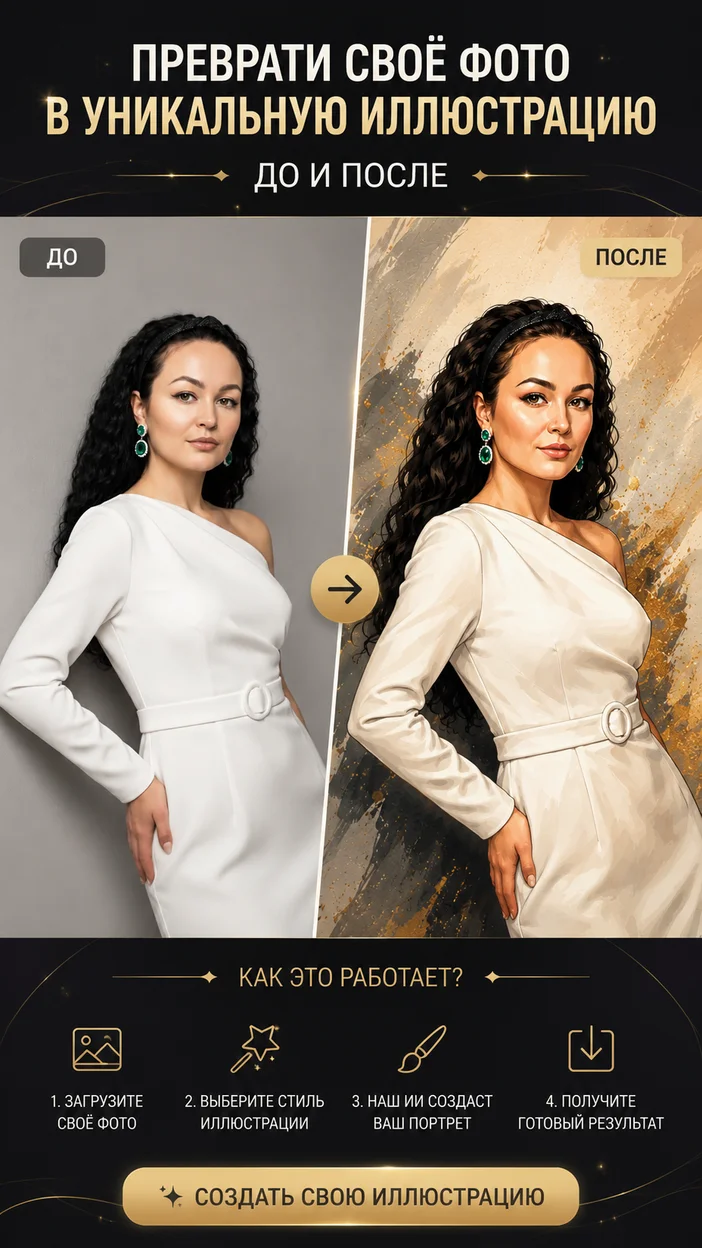
- превратить снимок в «Сделать из фото иллюстрацию» и использовать в книге воспоминаний или семейной хронологии.
9.3. Баннер «Кому и для каких задач подойдут такие изображения»
Кому и для каких задач подойдут восстановленные фото
Один и тот же восстановленный портрет может стать и тёплым семейным сувениром, и частью большого проекта — от фотокниги до выставки.