
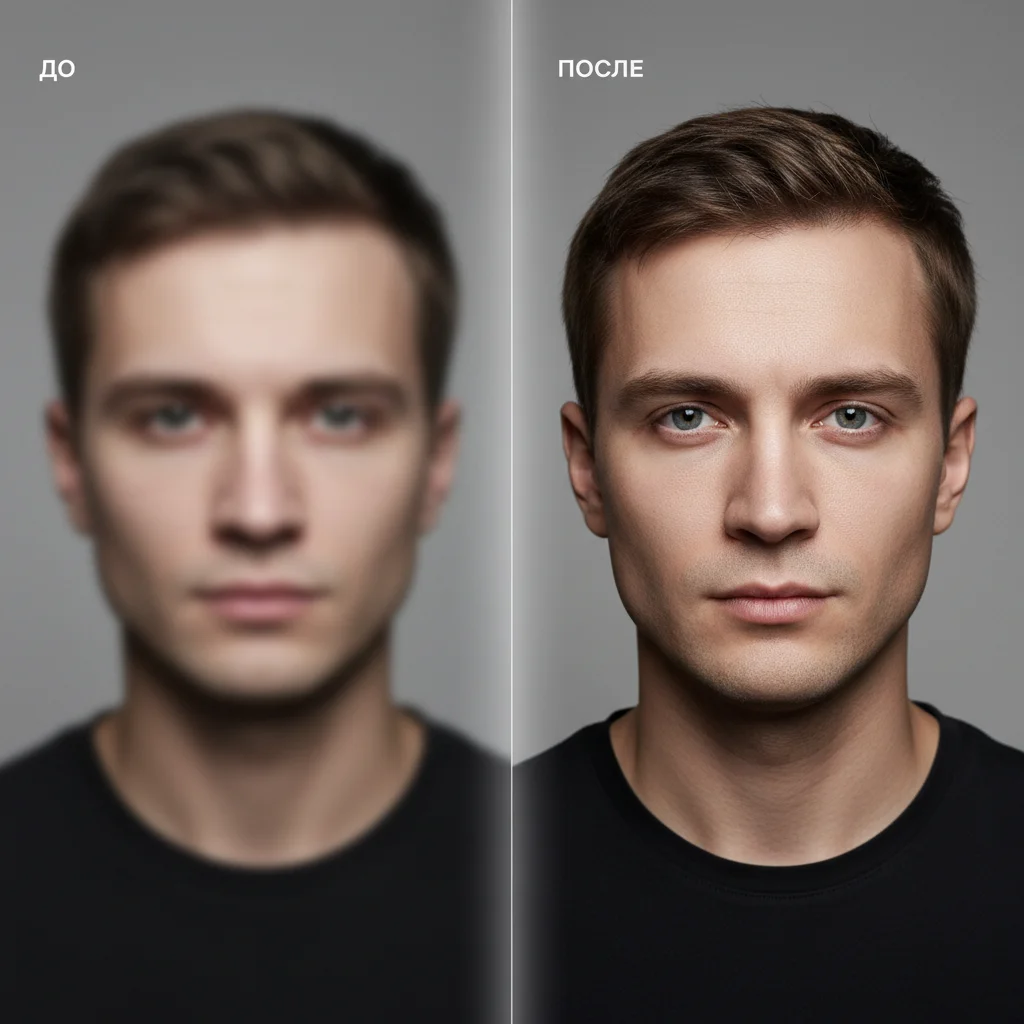
Коротко: как отличать реальные фото от сгенерированных ИИ и какие простые методы помогут это проверить.
Посмотрите, как ИИ‑фотостили помогают визуализировать признаки генерации
Сравните оригинальные кадры и сгенерированные версии в конкретных стилях — портреты, добавление объектов, апскейл и графические рамки — чтобы увидеть, какие артефакты остаются и как их распознавать.

Как проверить, сделано ли фото нейросетью: признаки и инструменты
Краткое вступление В этой статье вы найдете понятные и практичные способы отличить реальные фотографии от сгенерированных ИИ‑изображений. Мы пройдём по визуальным признакам, техническим методам (EXIF, обратный поиск, анализ шума), дадим пошаговый чек‑лист на 5–10 минут и покажем, как использовать стили Fauzer.Art для создания контрольных тестов. В конце — примеры и рекомендации по интерпретации результатов.
1. Что такое ИИ‑генерированные изображения — кратко и по делу «Нейросетевое фото» — это: - генерация с нуля на основе промта (фотореалистичные кадры, которых не существовало); - редактирование/дополнение реального фото (добавление предметов, замена фона); - улучшение/реставрация (апскейл, удаление шума, подчистка деталей).
Типичные сценарии: художественные рендеры, коммерческие изображения, тестовые генерации и потенциальные фейки. Важно: реставрация и полная генерация отличаются — признаки и методы обнаружения будут разные. Реставрация сохраняет исходную структуру и часто оставляет видимые артефакты апскейла; генерация «с нуля» может содержать более системные статистические следы.
2. Визуальные признаки сгенерированного фото (пошаговый разбор) Общая логика: нейросети моделируют изображения статистически, поэтому чаще ошибаются в мелких, структурно сложных или контекстных деталях. Ниже — ключевые места проверки и быстрые тесты.
2.1. Неправильные или асимметричные мелкие детали лица Что смотреть: глаза, зубы, уши, уголки рта, симметрию. Как проверить быстро: увеличить лицо до 200–400% и сравнить левую/правую стороны; посмотреть на блики в глазах и форму зубов. Тревожный сигнал: зеркальная асимметрия, «лишние» зубы, странные отражения в глазах, неровная форма уха.
2.2. Неестественные руки и пальцы Что смотреть: количество пальцев, суставы, сгибы, длину пальцев. Как проверить быстро: увеличить область рук, проверить линии суставов и тени на пальцах. Тревожный сигнал: неправильное число пальцев, слипшиеся пальцы, неточные суставы и «помятые» контуры кисти.
Советы по составлению промта
Как получить более красивую композицию и реалистичный результат.
2.3. Артефакты на границах объектов и сложных текстурах Что смотреть: края волос, швы на одежде, переходы между объектами. Как проверить быстро: увеличить границы волос/одежды, провести взглядом вдоль шва или края предмета. Тревожный сигнал: «плавные» или рывковые границы, искажения на волосах, повторяющиеся паттерны вдоль края.
2.4. Неестественные отражения и тени Что смотреть: направление света, соответствие тени форме объекта, отражения в поверхностях. Как проверить быстро: определить главный источник света и проверить, совпадают ли направления теней и отражений. Тревожный сигнал: тени, не соответствующие перспективе, отражения, показывающие объекты, которых нет в кадре.
2.5. Мелкие повторяющиеся паттерны и шум Что смотреть: однотипные структуры в текстурах (ткань, листья, фон). Как проверить быстро: увеличить фон/текстуры и искать повторения или чрезмерную однородность. Тревожный сигнал: одинаковые фрагменты по форме/шаблону, «штампованные» элементы или странный цифровой шум.
2.6. Проблемы с текстом и логотипами Что смотреть: читаемость, последовательность символов, искажения. Как проверить быстро: увеличить область текста/логотипа и пробить в обратном поиске. Тревожный сигнал: нечитаемые, «криптографические» надписи, буквы, слипшиеся или с неправильной последовательностью.
2.7. Неправдоподобные аксессуары и фоновые объекты Что смотреть: масштаб предметов, их взаимодействие со сценой (тени, отражения, перспектива). Как проверить быстро: смотреть на соприкосновения предметов с поверхностями, совпадение резкости/шума. Тревожный сигнал: предмет, не отбрасывающий тень, неправильный масштаб вдали, резкость не соответствует глубине сцены.
3. Технические способы проверки изображения
3.1. Анализ метаданных (EXIF) Что искать: данные о камере, объективе, времени съёмки, заметки о редактировании. Отсутствие EXIF может быть признаком загрузки/редактирования, но не однозначным доказательством. Ограничение: многие платформы удаляют метаданные; ИИ‑инструменты часто не оставляют полезной информации.
3.2. Обратный поиск изображений Инструменты: Google Images, Yandex.Картинки, TinEye. Полезно, если изображение основано на реальном фото или если существует исходник. Если поиск находит похожие кадры — это сильный индикатор происхождения.
Не делайте публичных обвинений на основе одного признака. Сначала проверьте хотя бы два независимых метода и сохраните доказательства.
3.3. Анализ компрессии и шумовых паттернов Почему работает: генераторы и редакторы имеют характерные статистики шума и артефакты сжатия (JPEG блоки, уровни шума). Инструменты для анализа шумовой структуры и PRNU/AR‑анализа могут помочь, но трактовка требует осторожности — не всегда однозначно.
3.4. Автоматические детекторы ИИ‑изображений Работа: модели ищут специфические «следы» генераторов в статистике пикселей и частотных представлениях. Ограничения: ложноположительные и ложноотрицательные срабатывания, модели детектирования могут устареть по отношению к новым генераторам.
3.5. Комбинация методов Лучшая практика: визуальная проверка + EXIF + обратный поиск + автоматический детектор. Если результат критичен — запрашивайте исходники или дополнительные доказательства.
4. Практическая инструкция: пошагово проверить фото (чек‑лист)
Быстрая проверка за 5–10 минут:
- Посмотреть на лицо и мелкие детали (глаза, зубы, уши). (Инструменты: масштабирование в браузере или фоторедактор.)
- Проверить тени и отражения (определить главный источник света).
- Увеличить изображение и найти повторяющиеся паттерны или неестественные сглаживания.
- Скачать фото и посмотреть EXIF (инструменты: ExifTool, online‑EXIF viewers).
- Сделать обратный поиск по картинке (Google Images, Yandex, TinEye).
- Прогнать изображение через 1–2 автоматических детектора ИИ (онлайн‑сервисы).
- Оценить контекст: источник, профиль пользователя, подписи и метки.
- Сделать итоговую оценку: «вероятно натуральное / вероятно сгенерировано / неясно» и записать, какие шаги послужили основанием.
Подсказки по инструментам: используйте ExifTool для глубокого анализа метаданных, Google/Yandex для обратного поиска, и 1–2 детектора от разных поставщиков для перекрёстной проверки.
5. Обзор инструментов для детекции ИИ‑изображений
Вопросы и ответы
Как быстро понять, что фото сгенерировано ИИ?
Ищите мелкие несоответствия в лицах, руках, тенях и тексте; используйте обратный поиск и проверяйте метаданные.
Можно ли полностью доверять автоматическим детекторам ИИ?
Нет; детекторы дают подсказки, но дают ложные срабатывания и пропуски, лучше комбинировать методы.
Удаляет ли загрузка в соцсети метаданные?
Часто да — многие платформы удаляют EXIF, поэтому отсутствие метаданных не доказывает генерацию.
Как проверить, добавлен ли объект в фото?
Ищите несоответствия теней и отражений, отличия в резкости и шуме; используйте обратный поиск и локальный увеличенный осмотр.
Стоит ли публиковать обвинения в подделке на основе только одного признака?
Нет — сначала проверьте несколько источников и методы, задокументируйте выводы и уточните у автора при возможности.
Какие стили Fauzer.Art полезны для тренировки распознавания ИИ‑фото?
Для тестов подойдут «ИИ‑фото — Преображение» (портреты), «Улучшение изображения» (реставрация), «Добавление объекта на фото», «Google Gemini Flash 3», «рамка9» и «OpenAI GPT 4o-mini» — каждый подходит для конкретного типа теста.
Категории и когда применять:
5.1. Онлайн‑детекторы (быстрый старт) Плюсы: быстро, не требует установки. Минусы: приватность, ложные срабатывания. Подходят для первичной оценки.
5.2. Локальные утилиты и скрипты (для продвинутых) Плюсы: приватность, гибкость, можно адаптировать модели. Минусы: требуют знаний и ресурсов. Подходят исследователям и модераторам.
5.3. Сервисы анализа метаданных Полезны, если нужно проследить источники файлов или проверить историю редактирования. Ограничение: не всегда доступны данные.
5.4. Комбинированные рабочие процессы Рекомендуемая процедура: визуальная проверка → EXIF → обратный поиск → автоматический детектор → независимая проверка (при критическом значении). Комбинация даёт наилучшую вероятность правильного вывода.
6. Примеры промтов (для генерации похожих тестовых изображений) — контекст и объяснения
Цель: создать контрольные изображения для тренировки распознавания. Не используйте эти промты для обмана или вреда.
Примеры промтов (на русском), с указанием цели и связкой со стилями Fauzer.Art:

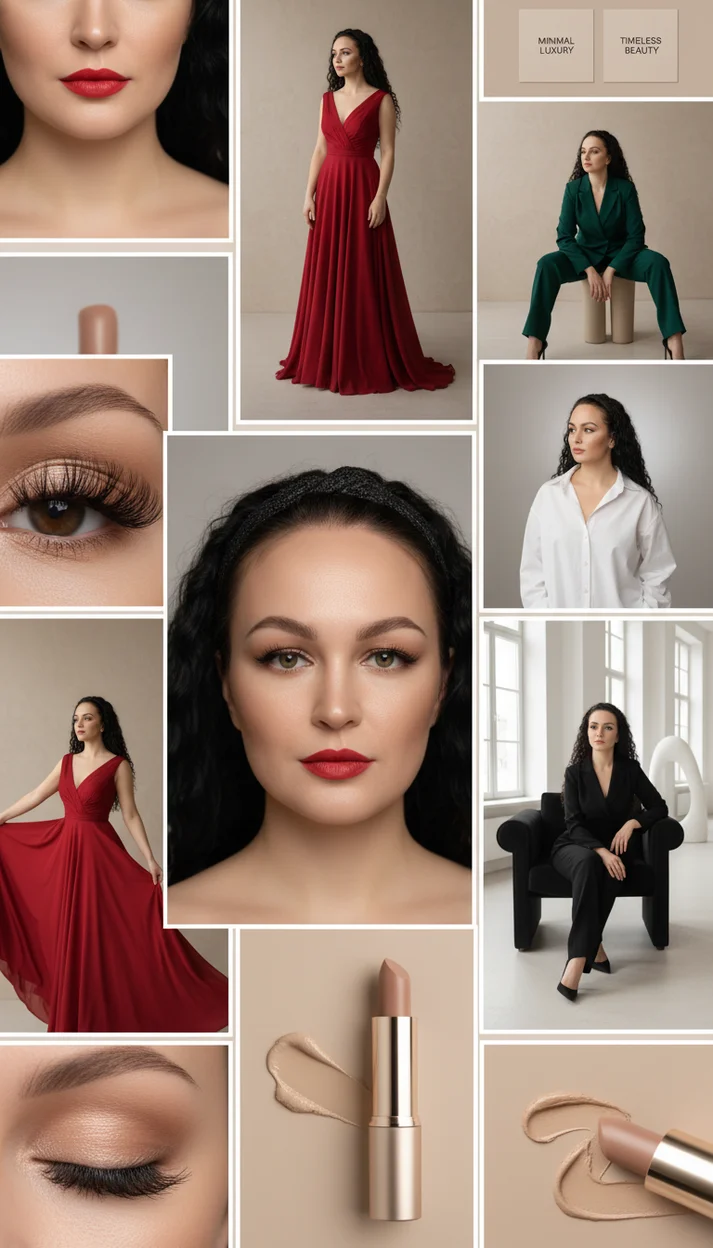
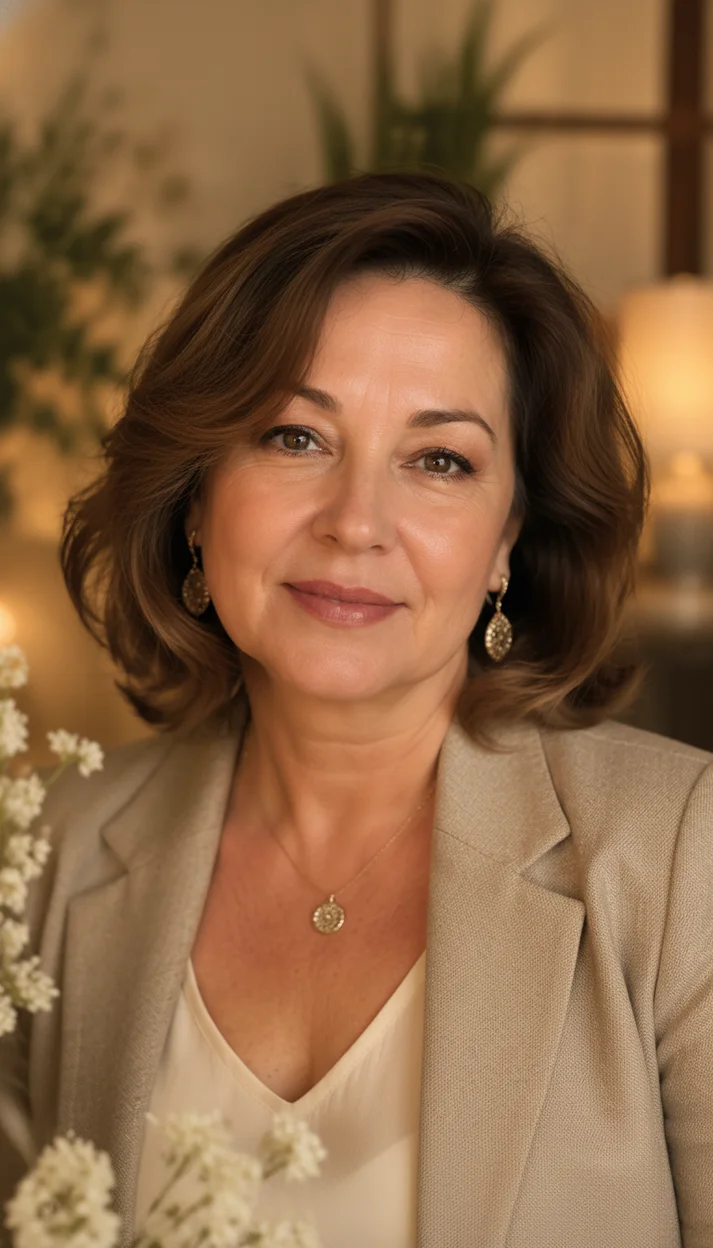
- Полный портрет высокого качества (тренировка симметрии и ретуши) — стиль: ИИ‑фото — Преображение. Пример промта: «Женский портрет 45–55 лет, естественная кожа, мягкий боковой свет, журнальный стиль, натуральные детали, глубина резкости».
- Минималистичный техно‑портрет (тест света и гладкости) — стиль: Google Gemini Flash 3. Пример промта: «Мужчина в минималистичном костюме, холодный цифровой свет, мягкие блики, миним фон, технологичный тон».
- Добавление предмета в реальную сцену (проверка интеграции) — стиль: Добавление объекта на фото. Пример промта: «Добавь маленькую скульптуру на улицу рядом с пешеходом, учти тени и перспективу».
- Улучшение старого фото (апскейл и реставрация) — стиль: Улучшение изображения. Пример промта: «Сделай высококачественную реставрацию старого портрета, сохрани исходные черты, убери шум, не меняй возраст».
- Графическая рамка и проверка краёв — стиль: рамка9. Пример промта: «Оформи фото в тонкую декоративную рамку с аккуратным переходом цвета по краю».
- Минималистичный рекламный кадр (проверка градиентов и паттернов) — стиль: OpenAI GPT 4o-mini. Пример промта: «Чистый рекламный кадр, однотонный фон, плавный градиент, акцент на предмете, минимализм».
7. Практическая сессия: примеры «проверка в реальном времени»
Кейс A — портрет из соцсетей Шаги: увеличить лицо → проверить глаза/зубы → EXIF → обратный поиск. Найдены признаки: симметричные дефекты зубов и странные блики в глазах → вывод: вероятно сгенерировано. Рекомендуемые стили Fauzer.Art: «ИИ‑фото — Преображение» и «Улучшение изображения» для воспроизведения аналогичных обработок.
Кому и для каких задач это подойдёт
Проверяют источники и хотят отличать реальные кадры от фейков.
Нужны быстрые тесты на подлинность рекламных изображений.
Интересуются, как распознать ретушь и нейро-редактуру.
Нужна системная процедура для проверки массовых загрузок.
Требуется аккуратно документировать и аргументировать выводы.
Хочется практиковаться на тестовых генерациях и понимать пределы детекторов.
Кейс B — рекламный баннер Шаги: проверить добавленные объекты, тени и резкость; прогнать через детектор. Найдены признаки: тень добавленного предмета не соответствует направлению света → вывод: вероятно фотомонтаж. Рекомендуемые стили: «рамка9» и «Добавление объекта на фото» для моделирования и тестирования интеграции.
Кейс C — старое фото, «восстановленное» Шаги: сравнить до/после, проанализировать текстуры, проверить шум и детали кожи. Найдены признаки: апскейл усилил микротекстуру кожи без добавления новых элементов → вывод: реставрация/апскейл, но не полная генерация. Рекомендуемый стиль: «Улучшение изображения».
8. Как интерпретировать результаты автоматических детекторов (руководство по вероятностям)
Правила принятия решения:
- высокий риск + визуальные признаки → вероятно сгенерировано;
- высокий риск без визуальных признаков → соберите дополнительные данные (EXIF, обратный поиск);
- низкий риск + явные визуальные артефакты → учитывайте ограничения детектора и ищите другие доказательства.
Документируйте выводы: снимки экрана, экспорт результатов детектора, запись шагов проверки.
9. Этика и правовые моменты (коротко)
Важное правило — не делать поспешных публичных обвинений. При сомнении связывайтесь с автором, сохраняйте оригиналы и при необходимости обращайтесь к специалистам. Это общие рекомендации, не юридическая консультация.
Интересные факты
Короткие наблюдения о том, как выглядят и как ведут себя ИИ‑изображения.
Нейросети чаще ошибаются в мелких деталях (пальцы, зубы), а не в композиции.
Неправильные тени и отражения — частый признак генерации или плохого монтажа.
Сгенерированные надписи часто искажены или несвязны.
Отсутствие EXIF не доказывает подделку — платформы часто удаляют данные.
Визуальная проверка + метаданные + обратный поиск даёт надёжнее результат.
Инструменты апскейла и реставрации меняют признаки так, что отличить сложно.
10. Вопросы и ответы — интерактивный FAQ (обязательный блок; вставка только в формате шорткода)
11. Для кого подойдёт статья — визуальная секция аудиторий (обязательный content-block)
12. Интересные факты — визуальная секция (fun_facts block)
13. Идеи, которые можно попробовать (визуальные кейсы‑pinterest) — блок идей
14. Как Fauzer.Art может помочь (естественная интеграция)
Fauzer.Art можно использовать как источник контролируемых тестовых стилей, чтобы воспроизводить и визуализировать типичные случаи:
- ИИ‑фото — Преображение: в разделе «Примеры промтов» и кейсах для портретов — генерируйте журнальные портреты для тренировки распознавания ретуши и симметрии.
- Улучшение изображения: в примерах промтов и кейсах реставрации — апскейл для изучения, как реставрация меняет признаки.
- Добавление объекта на фото: рядом с промтами и кейсами рекламных баннеров — моделируйте интеграцию предметов и проверяйте тени/перспективу.
- Google Gemini Flash 3: в промтах для техно‑портретов и visual ideas — помогает увидеть, как ИИ передаёт цифровое освещение.
- рамка9: для оформления демонстраций и проверки артефактов на границах.
- OpenAI GPT 4o-mini: для минималистичных коммерческих кадров и проверки плавности градиентов.
Важно: эти стили используются только как инструменты для воспроизведения и анализа, а не для создания мошеннических материалов.
Идеи, которые можно попробовать
Минималистичный портрет с мягким цифровым светом и холодной гаммой; идеален для теста на ровность кожи и свечения (Google Gemini Flash 3).
Элегантный человек в костюме при мягком боковом свете и нейтральном фоне; проверяйте симметрию лица и резкость глаз (ИИ‑фото — Преображение).
Добавьте странный объект на тротуар с явной тенью и отражением — смотрите на соответствие перспективы и света (Добавление объекта на фото).
Старый кадр с шумом и потертостями, затем апскейл и устранение шума; сравните артефакты до/после (Улучшение изображения).
Кадр с декоративной рамкой и переходами цвета по краю; полезно проверять артефакты вдоль границы (рамка9).
Чистая композиция, плоские цвета и технологичный тон — смотрите на плавность градиентов и повторяющиеся паттерны (OpenAI GPT 4o-mini).
15. Заключение и практические советы на будущее
Ключевые выводы:
- ищите мелкие несоответствия (пальцы, зубы, текст и тени);
- комбинируйте визуальную проверку с EXIF, обратным поиском и детекторами;
- документируйте каждый шаг при серьёзной проверке;
- тренируйтесь на контрольных генерациях, чтобы понимать, какие ошибки типичны;
- будьте осторожны с публичными выводами и действуйте этично.
16. Приложения / чек‑листы для скачивания (список)
Полезные материалы, которые можно предложить для скачивания на сайте:
- визуальный чек‑лист для быстрой проверки (PDF);
- шаблон документации проверки (лог шагов, скриншоты, результаты детекторов);
- список проверенных инструментов для автоматической проверки и обратного поиска.
Файлы доступны на сайте в разделе материалов к статье.
--- END ARTICLE ---Отзывы и советы по теме — «Как проверить, сделано ли фото нейросетью
Небольшие наблюдения и советы от практиков по теме распознавания ИИ‑изображений.
Всегда начинаю с увеличения лица и проверки рук — это даёт 60–70% уверенности на ранней стадии.
Комбинация обратного поиска и EXIF часто быстро даёт полезную информацию о происхождении кадра.
Тени и отражения — лёгкий способ заметить несовпадения при монтаже.
Автоматические детекторы удобны для массовой фильтрации, но всегда требую визуальную проверку.
Сохраняйте исходный файл и версию с отметками проверки — это важно при спорных случаях.
Тренируйтесь на контрольных генерациях: быстро учитесь замечать характерные артефакты.