
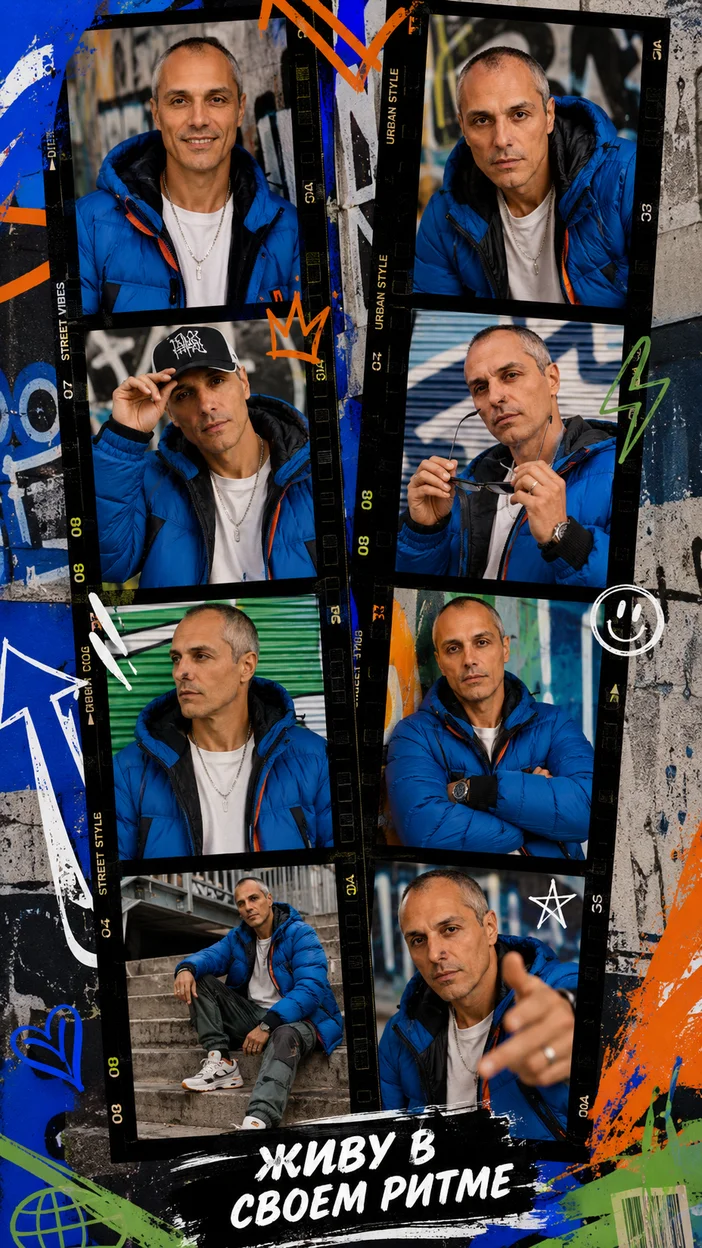
Кратко: как убрать посторонних людей с фона уличной фотографии и сохранить естественный вид кадра.
Посмотрите, как ИИ‑фотостили помогут очистить уличные кадры
Покажем, как стили Fauzer.Art визуализируют результат удаления посторонних людей: восстановление текстур, сохранение света и теней, согласование цвета и атмосферы сцены.
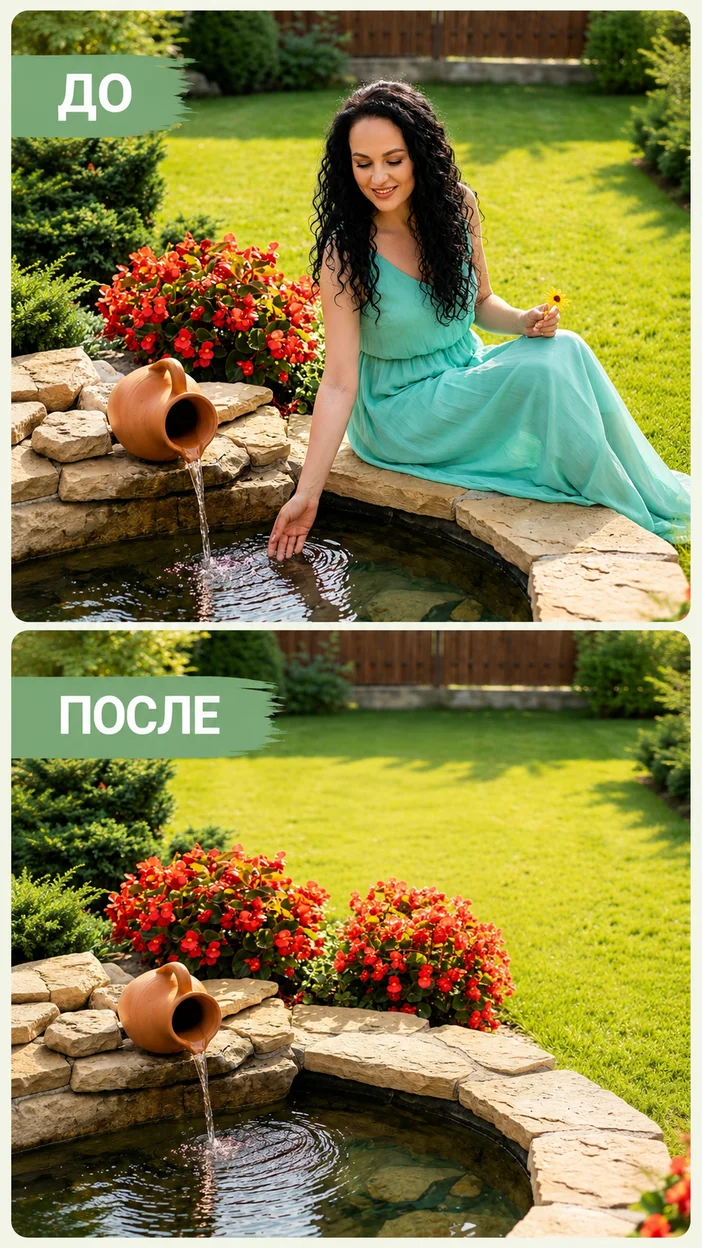
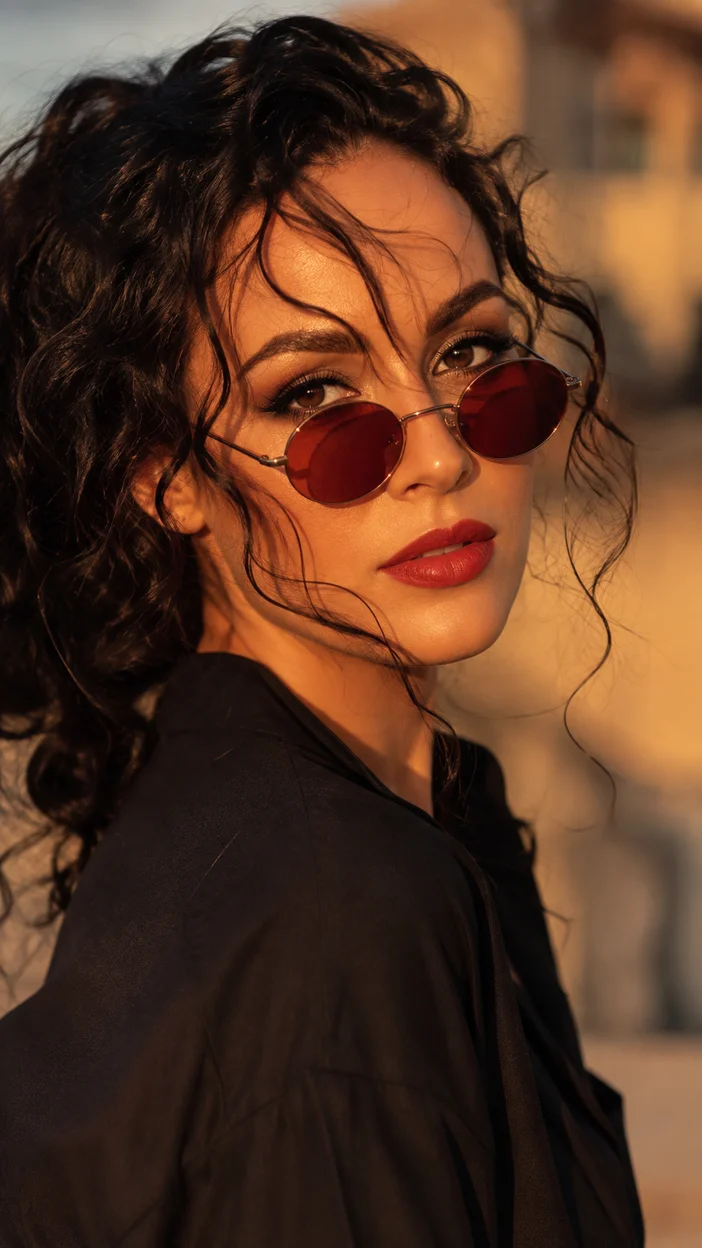
Введение Уличная фотосессия — это энергия города, случайные детали и живые фоны. Но часто кадр портят нежелательные прохожие, люди в непредвидённых местах или просто «шум» в зоне интереса. Даже удачная поза и свет теряют силу, когда на заднем плане мелькает лишняя фигура — особенно в портретах и сценах с минималистичной композицией. Цель этой статьи — показать практические способы убрать посторонних с фото: от съёмочных приёмов, которые сокращают проблему ещё на этапе съёмки, до методов редактирования — ручных и с помощью современных AI‑инструментов. Там, где это уместно, я отмечу, как стили Fauzer.Art (например, «Удалить человека с фото» и тематические стили для уличных портретов) помогают быстро визуализировать результат и ускорить рабочий процесс. Ключевые слова в статье: «удалить людей с фона», «убрать посторонних с фото», «очистка фона уличной съёмки».
Почему на уличных фото появляются лишние люди. Попасть в кадр прохожим проще всего в популярных локациях — туристические улицы, площади, маркет‑стрит. Медленная выдержка при движении даёт смазанные силуэты, а широкие планы с глубиной сцены показывают много слоёв активности. Иногда проблема — не поток людей, а композиция: когда фон глубокий и в фокусе, даже одна‑две фигуры отвлекают внимание. Ручная ретушь усложняется из‑за пересекающихся теней, полупрозрачных отражений в витринах и сложных текстур, например узорчатой плитки или граффити — их трудно естественно «сшить» при заполнении пустого места.
Подготовка к съёмке: как уменьшить количество людей на кадре. Планирование локации и времени: выберите время с меньшим потоком — раннее утро и поздний вечер часто дают значительное уменьшение числа прохожих. Для коммерческих съёмок рассмотрите договорённости с администрацией локации или аренду приватного времени. Используйте карты и офлайн‑наблюдения: просмотрите кадры в Google Street View, пройдите локацию в разное время, чтобы понять часы пик и удачные перспективы. Если место регулярно переполнено, составьте маршрут съёмки с альтернативными точками для быстрого перемещения.
Композиция и ракурс. Смените точку съёмки: низкая или высокая точка может убрать лишние фигуры из линии горизонта. Съёмка снизу убирает людей за уровнем глаз, съёмка сверху — минимизирует фон. Узкие углы и плотное кадрирование: используйте телеобъектив или кроп, чтобы уменьшить видимую глубину и исключить дальний план. Используйте архитектурные элементы: арки, окна и проёмы позволяют «рамкой» изолировать модель и скрыть фон.
Выдержка и глубина резкости. Короткая выдержка заморозит движущихся людей, но не уберёт их присутствие; она полезна, если вы хотите отчётливые силуэты без смаза. Большая диафрагма (малая f‑число) сильно размывает фон — это уменьшит заметность прохожих, особенно если они дальше модели. Комбинируйте: большая апертура и дистанция между моделью и фоном дают лучший эффект «чистого» задника.
Советы по составлению промта
Как получить более красивую композицию и реалистичный результат.
Работа с моделью и позами. Подвиньте модель ближе к камере — так задний план сокращается и становится менее детализированным. Используйте крупные планы и полукрупные планы: лицо и плечи закрывают часть фоновой информации. Меняйте позу и направление взгляда — иногда небольшое смещение избавляет от нежелательных объектов в кадре.
Использование реквизита и элементов окружения. Прячьте фон за реквизитом: стол, стул, корзина, рекламный щит или колонна — всё это может закрыть проходящие фигуры. Работайте с элементами света: силуэты, контровой свет и пятна света отвлекают внимание от мелких деталей фона. Для коммерческих проектов можно договориться о временных ограждениях или закрытии участка на короткое время.
Реальность: даже при идеальной подготовке полностью избежать посторонних невозможно. В таких случаях на помощь приходят быстрые методы редактирования и AI‑инструменты.
Быстрые ручные методы удаления людей в фоторедакторах (Photoshop/Lightroom/GIMP) — обзор шагов. Инструменты и общий арсенал: Clone Stamp (штамп/клонирование) — переносит пиксели с одной области на другую; хорош для больших однородных участков. Healing Brush / Spot Healing — автоматически подбирает текстуру и цвет, подходит для мелких дефектов. Content‑Aware Fill (заливка с учётом содержимого в Photoshop) — быстро заполняет выделенную область, пытаясь сгенерировать подходящую текстуру. Слои и маски — позволяют работать неразрушающе: поместите коррекцию на отдельный слой и корректируйте маску.
Пошаговый рабочий процесс: 1) Создайте копию слоя — всегда работайте на дублированной копии, сохраняя оригинал. 2) Проанализируйте фон — определите, простая ли текстура (небо, однотонная стена) или сложная (кирпич, граффити, узорчатая плитка). 3) Быстрый пробный проход — используйте Content‑Aware Fill для грубой замены человека — это даёт базовую «заплату». 4) Точечная доработка — клонируйте элементы и применяйте healing brush для сшивания границ и удаления повторов. 5) Коррекция света и теней — после заполнения фон может потерять локальный световой рисунок — используйте Dodge/Burn, кривые и уровни, чтобы вернуть тени и блики. 6) Финальная проверка — просмотрите края на 100% масштабе, исправьте заметные дубли и швы.
Стиль Fauzer.Art — только для визуализации результата. Не полагайтесь полностью на автоматический вывод: проверяйте края, тени и повторяющиеся паттерны в 100% масштабе и сохраняйте оригиналы.
Советы по сложным случаям. Отражения и витрины: работайте по слоям — сначала удалите фигуру, затем аккуратно восстановите отражение, ориентируясь на соседние участки. Узоры и ритмы (кирпич, плитка, граффити): клонируйте элементы с разных участков, чтобы избежать узнаваемых дубликатов; при необходимости слегка поворачивайте и масштабируйте паттерны. Сложные границы (волосы, прозрачная одежда): применяйте маски и мягкие кисти, делайте несколько проходов с уменьшением непрозрачности.
Ограничения ручного подхода. Трудоёмкость и время: сложные сцены могут потребовать часов работы. Навыки: нужен опыт работы со слоями, масками и ретушными инструментами. Артефакты: при невнимательной клонировке возникают повторяющиеся элементы и «эффект штампа».
Полуавтоматические и AI‑инструменты для удаления людей — что они делают и чего ждать. Современные нейросети автоматически выделяют объекты человека, заполняют пустую область, стараются восстановить текстуры и сохранить освещение. Их алгоритмы обучены на тысячах примеров, поэтому часто подбирают логичное продолжение окружения.
Плюсы AI: скорость — простые удаления выполняются за секунды; удобство — часто доступны как инструмент «Remove person» в редакторах или как онлайн‑сервисы; автоматическое восстановление сложных деталей — иногда нейросеть лучше воспроизводит продолжение узора или облаков, чем ручная заливка.
Минусы и ожидания: некорректные реконструкции — при пересечении объектов, сложных отражениях или редком освещении AI может «сгенерировать» неверные фрагменты; необходимость ручной доработки — часто требуется корректировать тени, мелкие детали и края; ошибки в компоновке — AI может повторить элементы или создать неестественные перспективы.
Идеи, которые можно попробовать
Снимите модель в профиль на фоне широкого пешеходного перехода у заката; удалите прохожих, чтобы остался только контрастный силуэт и динамичные блики фар.
Крупный план у стены с граффити; оставьте яркие цвета и текстуры, уберите людей, чтобы рисунок выглядел единым фоном.
Сделайте кадр у фуд‑трака с неоновыми вывесками; удалите случайных посетителей, чтобы световые блики и модель стали центром внимания.
Фотосессия на крыше при закате: удалите прохожих на дальнем плане, оставьте городские силуэты и тёплый отблеск солнца.
Папа и дочь на берегу в естественной позе; уберите других людей, чтобы сохранить чувство уединённости и мягкие отражения воды.
Серия из 8 ярких кадров одного героя на фоне граффити и архитектуры — удалите лишних людей для единства и ритма коллажа.
Когда лучше использовать AI, а когда — ручная ретушь. Используйте AI для первичной быстрой очистки и тестирования идей: получить представление «до/после» и понять, сколько ручной работы нужно. Переходите к ручной ретуши, если фон содержит сложные паттерны, тонкие отражения или если результат AI дал заметные артефакты по краям. Для оптимального результата используйте комбо: AI делает грубую работу, а ретушёр завершает — корректирует тени, тон и мелкую текстуру.
Примеры промтов и как их формулировать. Как формулировать промт: опишите сцену кратко — фон, текстуру и место удаления («прохожие слева у витрины»); уточните свет и время суток — «тёплый закатный свет», «ночные неоновые блики», «мягкий дневной рассеянный свет»; укажите, что нужно сохранить — отражения, тень, узор плитки, неоновые блики; попросите естественный результат без артефактов и дублирования.
Конкретные примеры промтов (6–8): 1) «Удалите людей справа от модели на городской набережной; сохраните песчаный берег и мягкие отражения воды, тёплый вечерний свет, естественное продолжение пляжа.» — для пляжного портрета. 2) «Уберите прохожих перед граффити‑стеной; восстановите узор и цвета граффити без видимых швов, убедитесь в отсутствии повторяющихся элементов.» — для коллажа уличной фотобудки. 3) «Удалите людей вдали на rooftop, восстановите ровный горизонт и мягкий закатный градиент неба, сохраните тёплые тона и силуэты зданий.» — для крыши на закате. 4) «Уберите посетителей у фуд‑трака ночью, сохраните неоновые блики и отражения на металлической поверхности, сохраните контрастные цветовые пятна.» — для ночного кадра с неоном. 5) «Удалить случайных прохожих на тротуаре, сохранить естественные тени от уличных фонарей и дневной рассеянный свет; фон должен выглядеть так, будто людей не было.» — для дневной уличной съёмки. 6) «Удалите человека с кадра целиком и аккуратно восстановите кирпичную стену с правильной перспективой; сохраните тени и растр текстуры.» — для сложного текстурного фона. 7) «Очистите фон от случайных фигур позади папы и дочки на пляже, сохраните мягкие отражения воды и текстуру влажного песка, сохраните тёплое освещение.» — для семейного кадра. 8) «Удалить прохожих вблизи модели в очках на закатной улице; восстановить солнечные блики и тёплую цветокоррекцию так, чтобы фокус остался на лице.» — для портрета на закате.
Где в рабочем процессе уместно показать стили Fauzer.Art. Показы стилей Fauzer.Art полезны как визуальные превью: в разделе о ручной ретуши и AI‑инструментах удобно вставить пример «до/после» с использованием стиля «Удалить человека с фото», чтобы читатель сразу оценил, сколько осталось дорабатывать вручную. Другие стили (портреты на закате, rooftop, фуд‑трак) логично показывать там, где речь идёт о съёмочных приёмах, промтах и финальной визуализации — это быстрый способ понять, как изменится атмосфера после очистки фона. Везде, где используется пример Fauzer.Art, указывайте конкретный стиль и поясняйте роль: визуализация до/после, демонстрация сохранения света, текстур или неоновых бликов.
Примеры реальных стилей Fauzer.Art — где и почему показывать: Стиль: «Удалить человека с фото» (id 8838). Где показать: раздел с ручной ретушью и описание AI как основной пример. Что показать: до/после уличного портрета с прохожим; объяснить, какие части восстановились автоматически, а где потребовалась ручная корректировка. Заметки: подпись отмечает автоматическую заливку и возможную ручную доработку.
Стиль: «Фотосессия уличная фотобудка» (id 13623). Где показать: раздел промтов и секция идей — как пример многокадрового подхода. Что показать: коллаж кадров с одним человеком; продемонстрировать, как удаление лишних людей помогает сохранить последовательность. Заметки: обратить внимание на сохранение граффити и цвета.
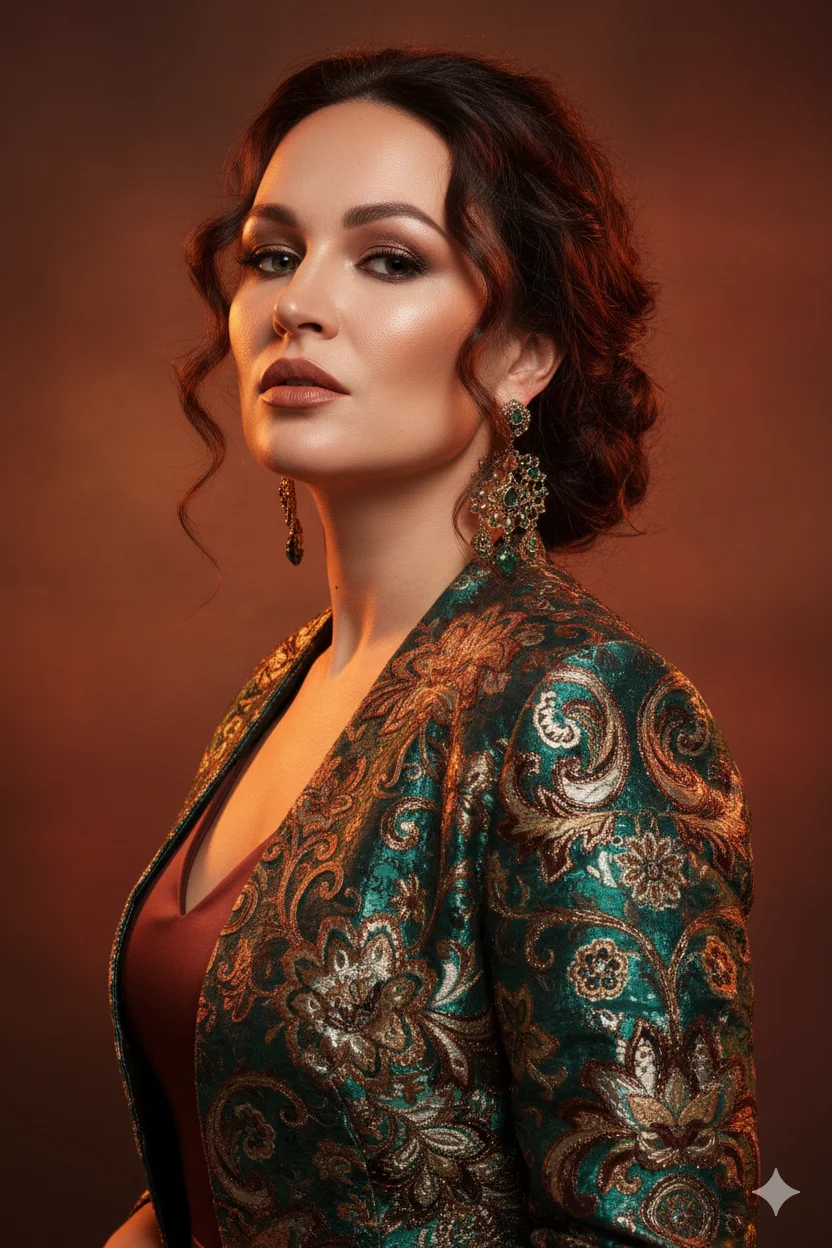
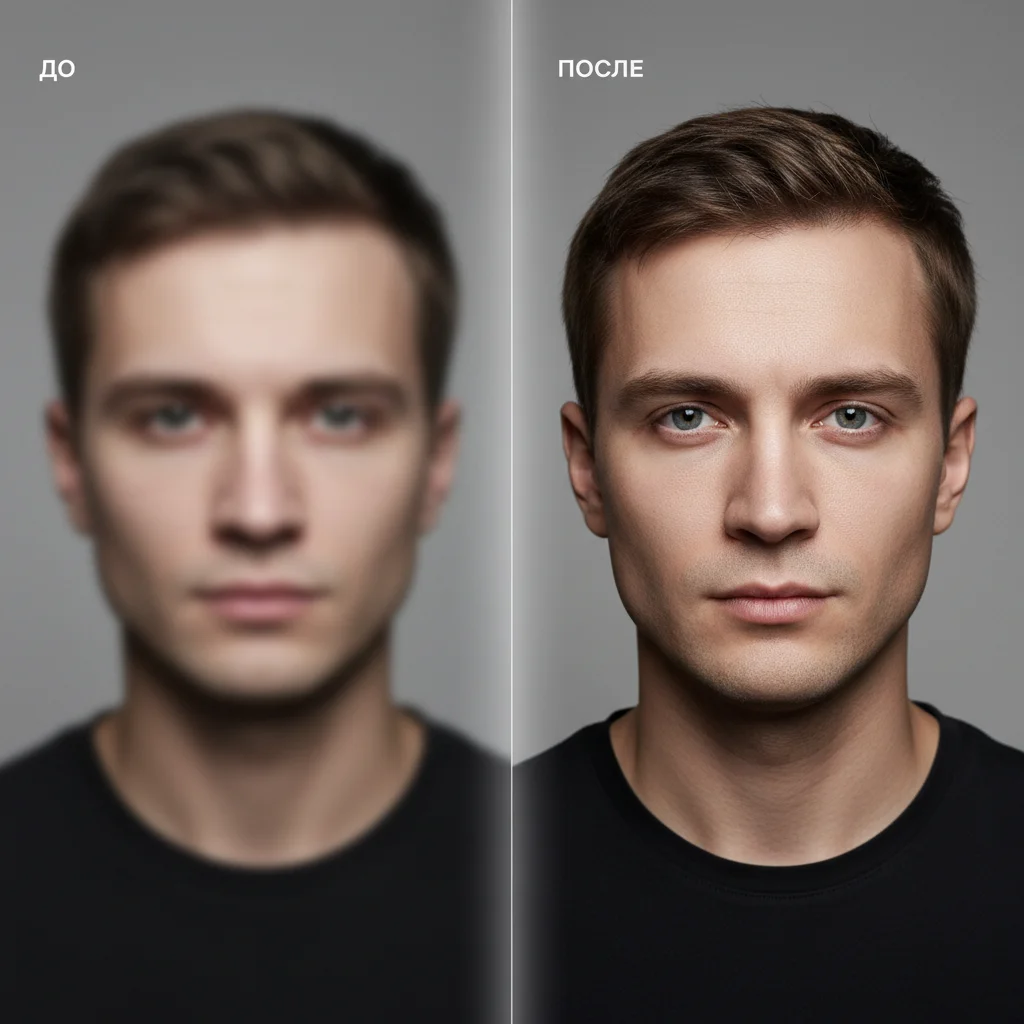

Стиль: «Фотосессия девушки в очках на закатной улице» (id 14906). Где показать: раздел подготовки и AI — пример портрета с тёплым светом. Что показать: до/после с прохожими; подчеркнуть аккуратную работу с закатными бликами и цветокоррекцией.
Стиль: «Фотосессия девушки в уличном образе с фри у фуд‑трака» (id 14280). Где показать: раздел промтов и идеи для ночной съёмки. Что показать: ночной кадр с неоновыми блики; демонстрировать сохранение неона и бликования.
Стиль: «Фотосессия девушки в ярком платье на rooftop на закате» (id 13681). Где показать: раздел съёмочных приёмов и примеров стилей. Что показать: «до/после» с удалёнными людьми и восстановленным небом/горизонтом.
Стиль: «Фотосессия папы и дочери на морском берегу» (id 13718). Где показать: раздел ручной ретуши и AI как семейный пример. Что показать: удаление случайных людей на пляже, сохранение отражений и мягкого света.
Практическое руководство: комбинированный рабочий процесс (шаг за шагом). Подготовка исходников: сохраняйте оригинал — всегда держите незатронутый RAW или исходный JPEG. Работайте в копиях: создавайте рабочие файлы PSD/эквивалент и сохраняйте версии.
Шаг 1 — предварительная коррекция. Выровняйте экспозицию, баланс белого и базовую цветокоррекцию; это улучшит работу AI и облегчит ручную ретушь. Удалите сильные завалы в тенях или пересветы, чтобы не вводить алгоритм в заблуждение.
Интересные факты
Короткие полезные наблюдения по теме.
Нейросети быстро заполняют простые фоны, сокращая время обработки.
Иногда небольшие силуэты добавляют жизнь; решайте по настроению снимка.
Артефакты чаще появляются на границах удалённых объектов, проверяйте их в 100% масштабе.
Исходник с широким динамическим диапазоном проще корректировать и реставрировать фон.
Часто лучший результат достигается сочетанием AI и ручной доработки.
Храните промежуточные файлы, чтобы можно было вернуться к предыдущему шагу при ошибке.
Шаг 2 — автоматическое удаление (AI). Выделите область или объект и запустите AI‑инструмент (или стиль Fauzer.Art «Удалить человека с фото» для превью). Оцените результат: если фон восстановлен корректно (однородная текстура, правильная перспектива, нет повторов), можно переходить к финальной цветокоррекции. Когда оставить результат без изменений: если артефактов нет, тени и отражения выглядят естественно и нет повторяющихся паттернов. Когда возвращаться к ручной корректировке: заметны швы, повторяющиеся элементы, неверная перспектива или утрата важной текстуры.
Шаг 3 — ручная доработка. Устраните артефакты штампом и клонированием; аккуратно сшивайте границы healing brush. Восстановите тени и отражения: используйте затемнение/осветление, корректирующие слои и локальные маски. Работайте слоями: добавляйте небольшие цветовые и текстурные правки на отдельные слои, чтобы можно было быстро отменить изменения.
Шаг 4 — финальная цветокоррекция и шумоподавление. Согласуйте цвет и контраст с помощью кривых и локальных градиентов. Примените мягкое шумоподавление, не убирающее текстуру (особенно важно для песка, кирпича и кожи). Проверьте изображение в 100% масштабе: края, повторяющиеся паттерны, мелкие детали.
Контроль качества. Просматривайте участки по краям удалённых объектов — артефакты чаще там. Ищите «зеркальные» повторы текстур и неестественное выравнивание. Сохраняйте версии: «до AI», «после AI», «после ручной доработки».
Советы по безопасности. Записывайте последовательность действий (слои, применённые фильтры), чтобы повторять удачные решения. Для больших партий снимков используйте шаблоны и пакетную обработку, но планируйте контроль качества для каждой десятки изображений.
Вопросы и ответы
Можно ли полностью убрать людей с фона автоматически?
Во многих случаях да, но иногда нужна ручная доработка для естественности.
Какой метод лучше: ручной или AI?
Комбинация: AI ускоряет, ручная ретушь исправляет детали.
Как сохранить тени и отражения при удалении людей?
Уточняйте это в промте и корректируйте маски вручную после обработки.
Подойдут ли эти методы для ночных снимков с неоном?
Да, но важно сохранить блики и цветовые переходы при реставрации.
Нужны ли RAW‑файлы для удаления людей?
RAW не обязателен, но даёт больше возможностей для качественной коррекции.
Можно ли автоматизировать обработку большого архива снимков?
Частично: пакетные инструменты и AI помогают, но контроль качества всё равно требуется.
Интересные факты
Практические примеры «до/после» (короткие кейсы). 1) Городской портрет на закате (стиль «Фотосессия девушки в очках на закатной улице»). Проблема: прохожие в зоне блика и смещённые тени. Метод: предварительная цветокоррекция, AI‑удаление (стиль id 14906) для быстрого превью, затем ручная доработка клонированием и восстановление бликов на очках. Итог: естественный тёплый фон; совет — выравнивать экспозицию перед AI.
2) Ночной кадр у фуд‑трака (стиль «Фотосессия девушки в уличном образе с фри у фуд‑трака»). Проблема: множество тёмных силуэтов и яркие неоновые блики. Метод: AI (id 14280) удалил посетителей, затем локальная коррекция теней и восстановление неона с помощью мягкого дублирования слоёв. Итог: сохранён неоновый шарм; совет — уточнять в промте «сохранить неоновые блики».
3) Пляжная сцена — папа и дочка (стиль «Фотосессия папы и дочери на морском берегу»). Проблема: отдыхающие на заднем плане. Метод: клонирование и healing для песка и воды, AI‑превью (id 13718) помог определить, где ручная коррекция минимальна. Итог: уединённая атмосфера; совет — работать на RAW для деталей в воде и песке.
Частые ошибки и как их избежать. Не удаляйте людей без проверки теней и отражений: всегда сохраняйте и восстанавливайте тени, иначе результат будет «припечатанным». Не забывайте про повторяющиеся паттерны: клонирование без вариаций даёт «эффект штампа» — смешивайте участки и поворачивайте элементы. Не применяйте слишком сильное шумоподавление: это стирает текстуру, особенно на песке и кирпиче. Не забывайте сохранять исходники и версии: без возможности отката вернуть прежний вариант сложно. Как избежать: проверяйте в 100% масштабе, комбинируйте инструменты, делайте промежуточные сохранения и корректируйте тени отдельно.
Кому и для каких задач это подойдёт
Нужны быстрые способы очистить кадр без потери атмосферы.
Хотят сохранить естественный фон и тёплое освещение.
Нужны аккуратные правки пляжных и парковых снимков.
Ищут быстрые инструменты для подготовки визуала под соцсети.
Нужны надёжные методы для смешанных задач: сложные текстуры и отражения.
Ищут эффективные способы быстро очищать снимки массово перед публикацией.
Для кого подойдёт. Статья полезна фотографам‑любителям и профессионалам, ретушёрам и тем, кто готовит кадры для портфолио или коммерческих задач; она показывает практические приёмы съёмки и обработки, комбинируя AI‑инструменты и классическую ретушь.
Заключение и практический чек‑лист. Подготовка на съёмке плюс сочетание AI и ручной ретуши дают оптимальный результат: вы экономите время, но сохраняете контроль над качеством. Короткий чек‑лист: сохраняйте оригинал и версии; выравнивайте экспозицию перед AI; описывайте фон и свет в промтах; проверяйте края в 100% масштабе; комбинируйте автоматические и ручные инструменты.
Примечания по использованию стилей Fauzer.Art в статье. Используйте только перечисленные реальные стили Fauzer.Art и показывайте их как визуальную демонстрацию «до/после». В демонстрациях указывайте конкретный стиль (название и назначение) и кратко подпишите, какие правки были автоматическими, а где потребовалась ручная доработка. Не придумывайте новые функции и не претендуйте на невозможное.
Примечание о стиле и безопасности. Не превращайте процесс в рекламную заметку: стили Fauzer.Art используются как инструмент визуализации и ускорения работы, но не как замена профессиональной ретуши в сложных случаях. В демонстрациях показывайте «что получено автоматически» и «что доработано вручную».
Спасибо за внимание — применяя эти приёмы и комбинируя AI‑стили, вы сможете быстро удалять лишних людей с фона и сохранять естественность ваших уличных кадров.
--- END ARTICLE ---Отзывы и советы по теме — «Как удалить лишних людей с фона после уличной фотосессии».
Короткие мнения и наблюдения практиков по теме удаления людей с фона.
Часто AI даёт отличную базу — экономит часы работы, особенно на простых фонах.
Перед использованием AI лучше сделать базовую цветокоррекцию и выравнивание экспозиции.
На сложных текстурах ручная подгонка всё равно необходима, особенно у краёв.
Комбинация клонирования и healing brush после AI‑удаления даёт самый аккуратный результат.
Сохраняйте промежуточные версии — это экономит время при возврате к предыдущему варианту.
Уточняйте в промте, что нужно сохранить: тени, отражения, конкретные узоры на фоне.